1. 欢迎来到Wiichee
1.1 什么是 Wiichee
Wiichee 是一款革命性的智能测量仪器,融合了惯性导航传感器,为户外园林设计师、室内空间设计师及所有测量需求用户提供精准、高效的测量解决方案。
1.2 产品核心价值
- 移动即测量,测量即建模
移动测量,同步生成 3D 模型与 CAD 文件。
无需手绘草图,无需二次建模。 - 复杂空间,一次完成
高度、角度、弧形、斜面、不规则场地精准记录。
复杂结构也能高效捕捉。 - 丝滑自由的标注体验
支持流畅手绘与自由编辑。
表达更自然,标注更直观。 - AI 智能数据处理
自动分析语音等记录信息,生成专业报告。
减少人工整理与重复操作。 - T3X高精度感知芯片
搭载自主研发T3X运动传感芯片。
基于航空级高精度9轴传感器与独创的TracemartLM算法。 - 工程级测量精度
精准度高达 99.8%,误差控制在 ±0.2%。
满足专业级测量标准。 - 多端同步访问(任意时间、任意地点、任意设备)
支持手机、平板、电脑跨端查看与管理项目数据。
实时同步,随时调用。 - 无缝对接主流设计软件
支持测量成果高效导出与软件互通。
兼容设计、建模与管理流程 - 开放接口与插件生态
支持第三方系统集成与行业定制开发。
构建可扩展的应用能力。 - 室内外全场景覆盖
适用于室内空间、园林景观、建筑工程等多种测量环境。
一个设备,覆盖多类场景。
1.3 适用人群
- 户外园林设计师:景观测量、地形勘测、植被分布记录
- 室内空间设计师:房间测量、水电定位、装修方案设计
- 建筑工程师:建筑测量、施工监督、质量验收
- 房地产经纪人:房屋面积测量、空间展示
- DIY 爱好者:家庭装修、空间改造
- 其他专业人士:任何需要精确测量的工作场景
2. 新用户入门
2.1 前期准备
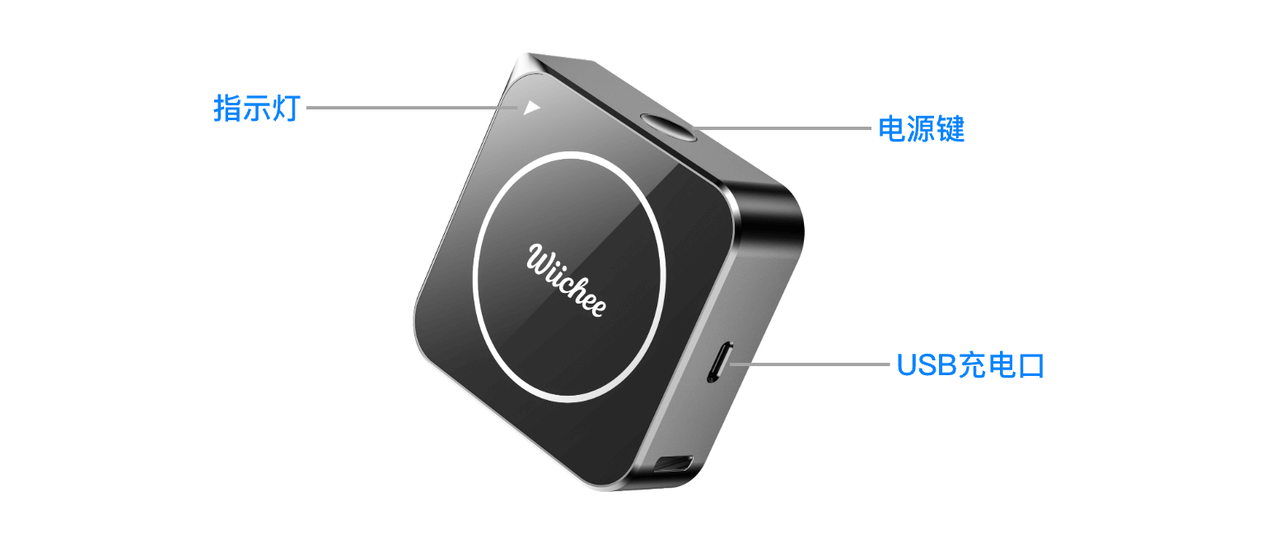
设备检查
- 确认Wiichee电量充足,建议剩余电量≥50%
- 激光头清洁无污渍遮挡
- 首次使用需用附带USB充电线充满电(约1.5小时)
- 充电时指示灯黄灯闪烁,绿灯常亮表示充满
环境整理
- 清除测量路径关键点位的障碍物(如杂物、绿植、大型家具等)。
- 选择无强烈阳光直射、光线适宜的环境,确保测量精度。
APP准备
- 手机系统要求:
iPhone需升级到iOS13.0及以上
安卓手机需升级到Android6.0及以上 - 下载方式:
iOS用户:打开"AppStore",在搜索框输入"Wiichee"(中文名称:微尺),找到对应APP点击"安装"。
安卓用户:打开应用宝、华为应用市场等手机自带应用商店,搜索"Wiichee(微尺)",找到对应APP点击"安装"。 - 安装完成后,打开APP,确保手机蓝牙版本为5.0及以上。
2.2 设备连接与基础设置
注册登录
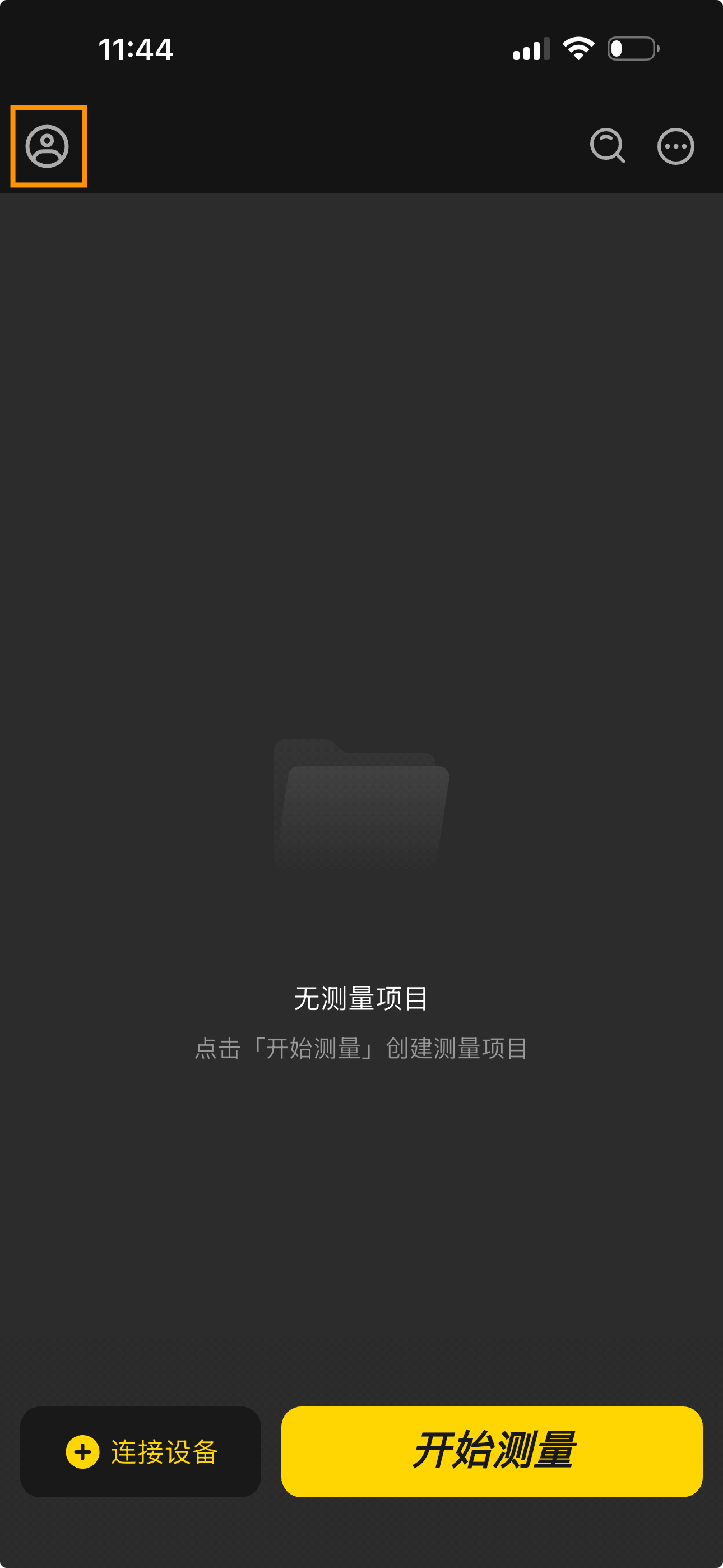
- 打开Wiichee APP,点击左上角"头像"图标。
- 选择注册方式(推荐手机号注册,也可选邮箱)
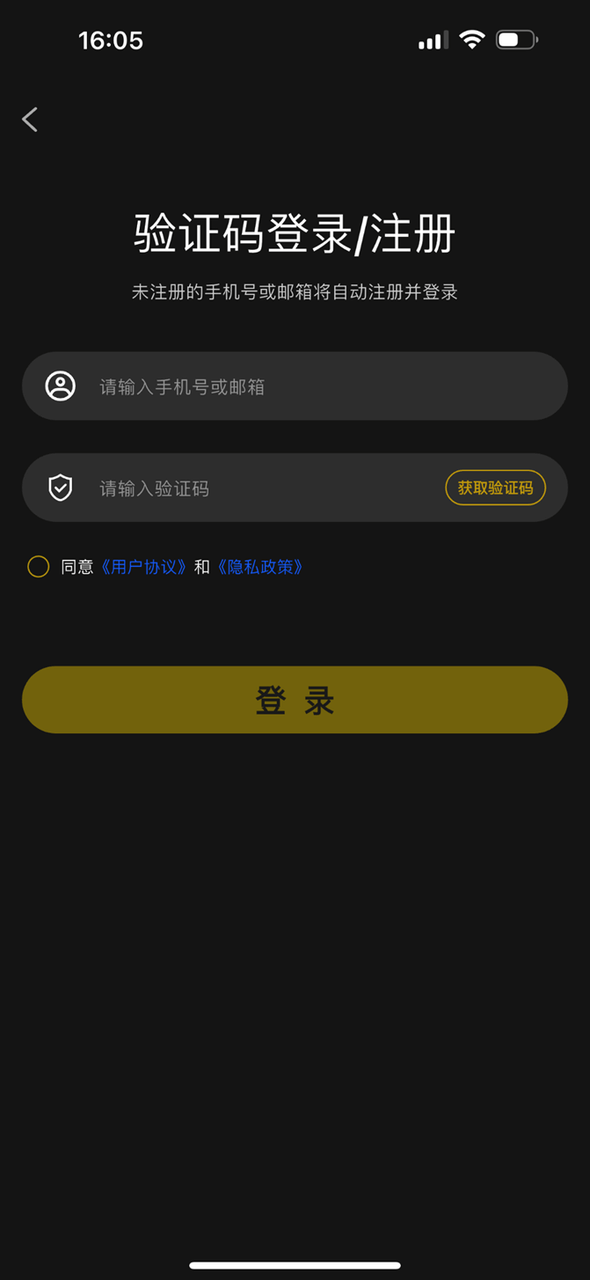
- 输入手机号/邮箱,点击"获取验证码"
- 输入验证码后勾选"同意《用户协议》和《隐私政策》
- 完成注册并自动登录。
蓝牙配对
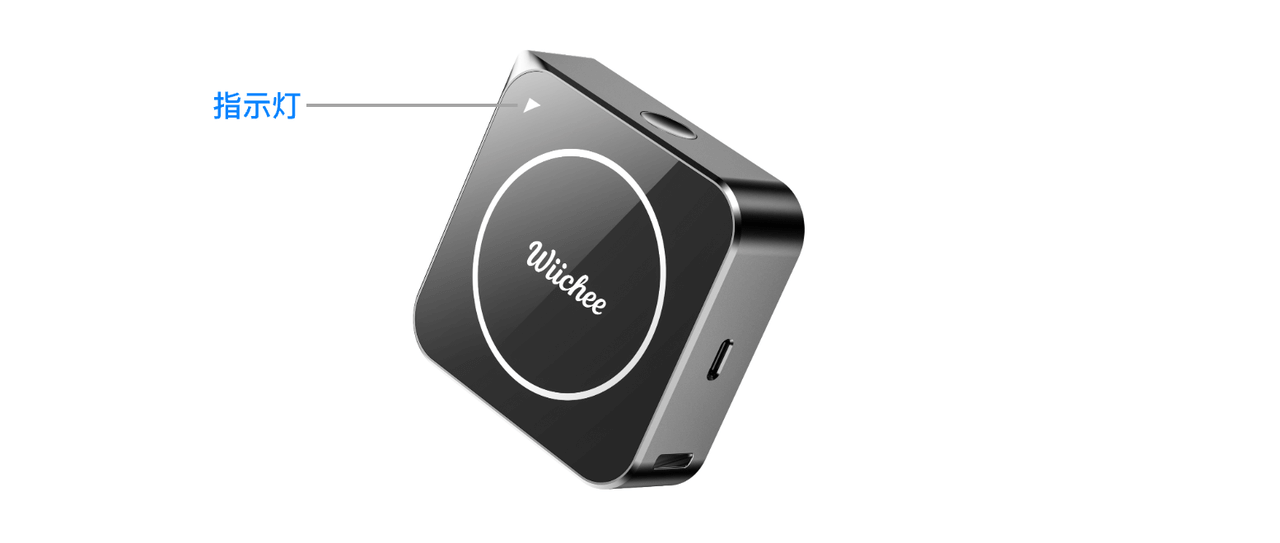
- 按设备侧面"电源键",等待1-2秒开机,设备指示灯蓝色闪烁表示正在等待连接。
- 在APP首页点击"连接设备"按钮,找到自己的WIICHEE设备名称并选择。
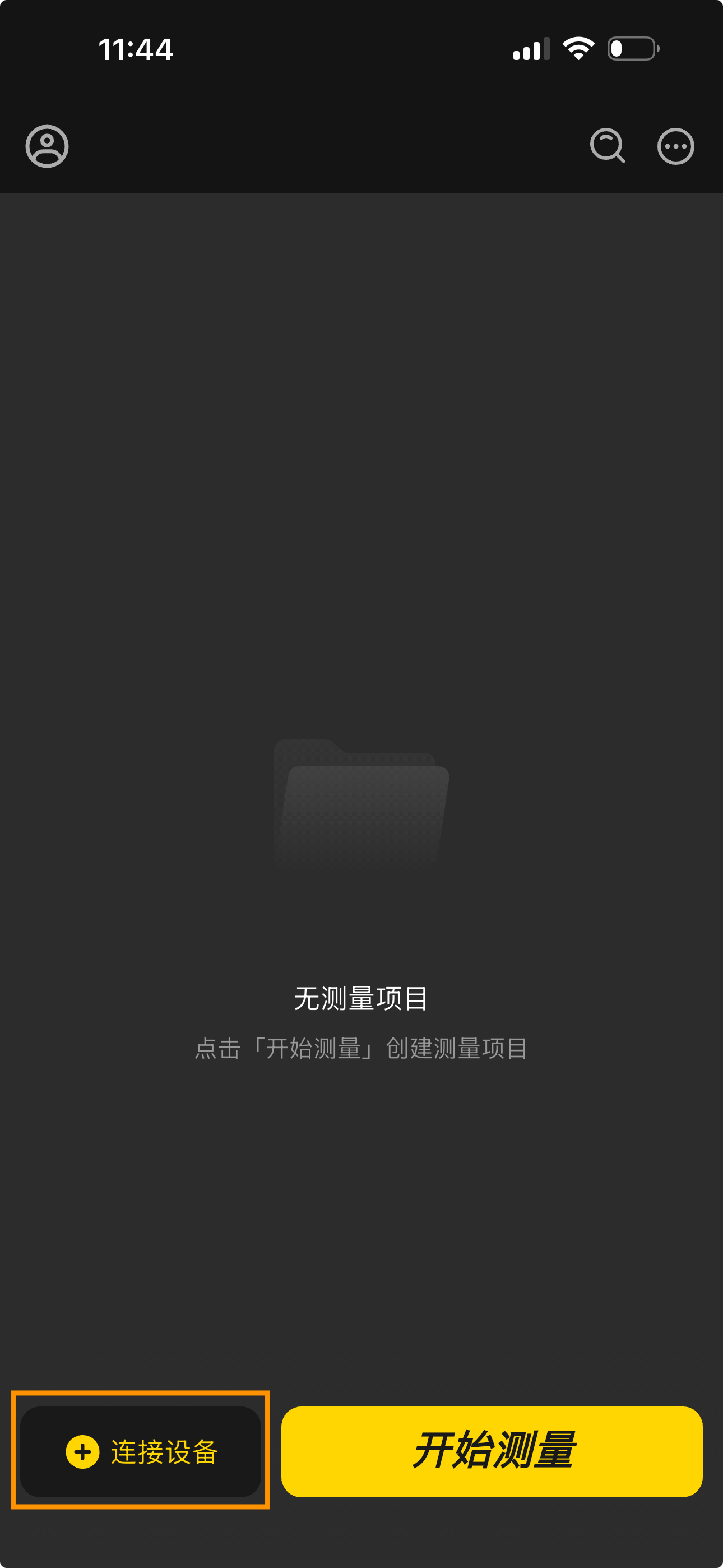
- 连接成功后,设备指示灯变为蓝色常亮,APP按钮会显示"设备已连接"。
基础设置
点击APP左上角"头像",进入"系统设置"。
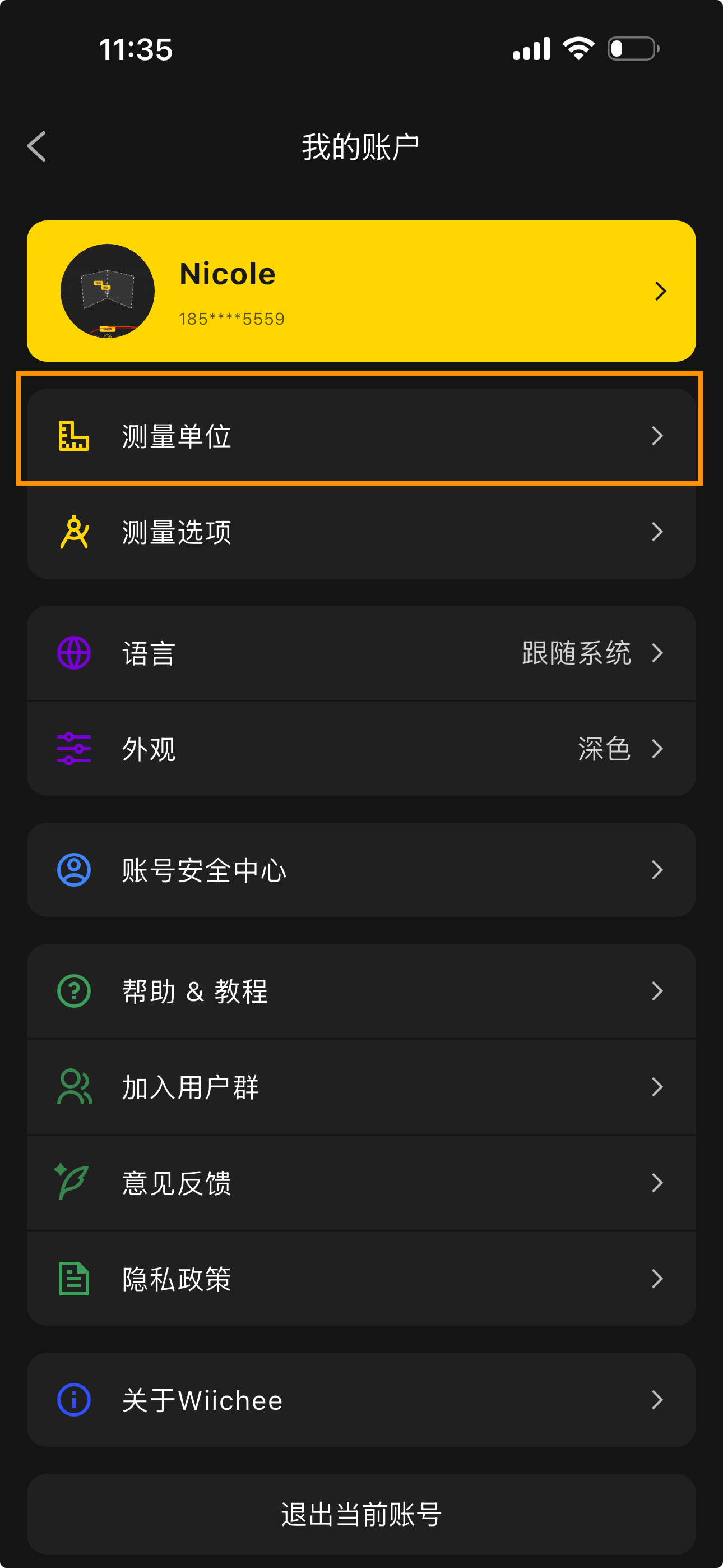
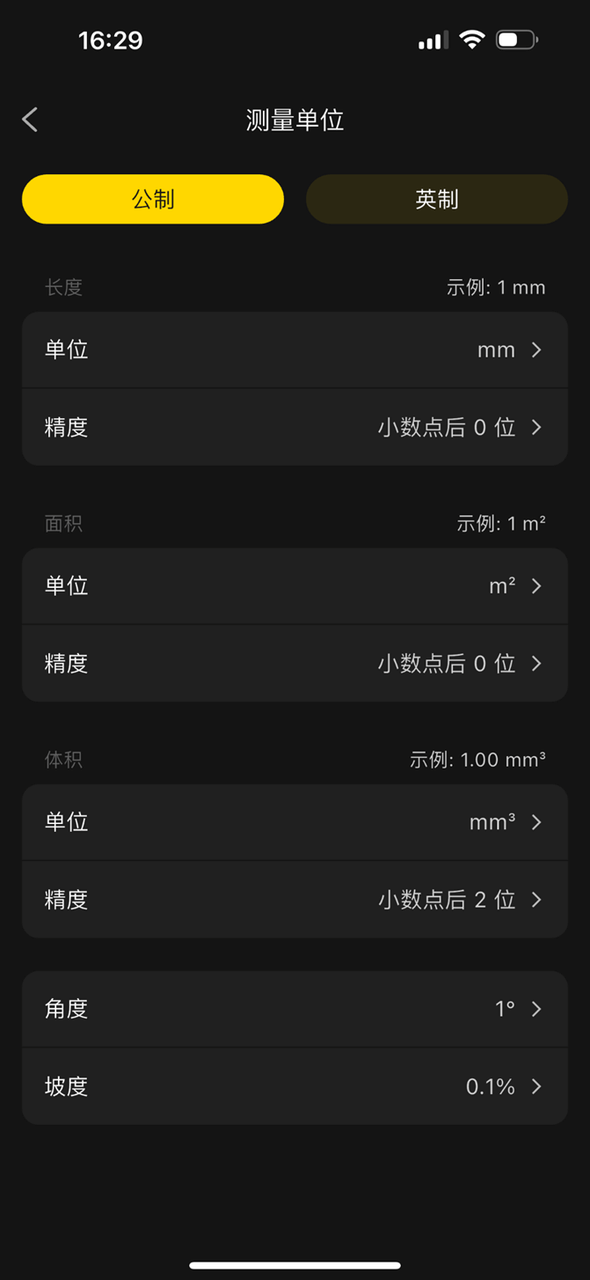
选择"测量单位",按需切换公制(米、毫米等)或英制(英尺)。
调整"测量精度"(可按默认推荐值,新手无需修改)。
2.3 测量注意事项及LED指示灯含义
测量注意事项
- 设备"指示灯朝向的一角"是测量基准点,每次放置都要对准目标位置,否则会影响精度。
- 测量过程中,设备移动速度不宜过快(建议≤1m/s),转角处稍作停留,确保点位精准捕获。
- 测量时保持设备轻握稳定,不要翻转设备,避免剧烈碰撞或晃动,造成测量误差。
- 避免在强烈阳光直射、信号遮挡严重的环境下测量,影响数据精度。
- 长期不使用时,按"电源键"关机保存,定期用干净软布擦拭激光头和测量触点,避免污渍影响测量。
- 复杂路径建议分段采集,每段测量完成后确认数据保存,APP会自动云端备份,不用担心数据丢失。
测量状态指示
| 指示灯状态 | 含义 |
|---|---|
| 不亮 | 设备关闭 |
| 蓝色闪烁 | 设备开启,等待蓝牙连接 |
| 蓝色常亮 | 已连接蓝牙 |
| 红色常亮 | 准备测量,请放置起始点 |
| 绿色闪烁 | 正常测量中 |
| 绿色常亮 | 成功捕捉测量点 |
| 黄色闪烁 | 即将超时,需尽快放置设备 |
| 红色闪烁 | 测量超时或异常 |
充电状态指示
| 指示灯状态 | 含义 |
|---|---|
| 红色闪烁 | 充电中 |
| 红色快速闪烁 | 充电异常 |
| 绿色常亮 | 充电完成 |
3. 账户管理
3.1 账户设置
个人信息管理:
App左上角点击"头像"—个人信息
 |
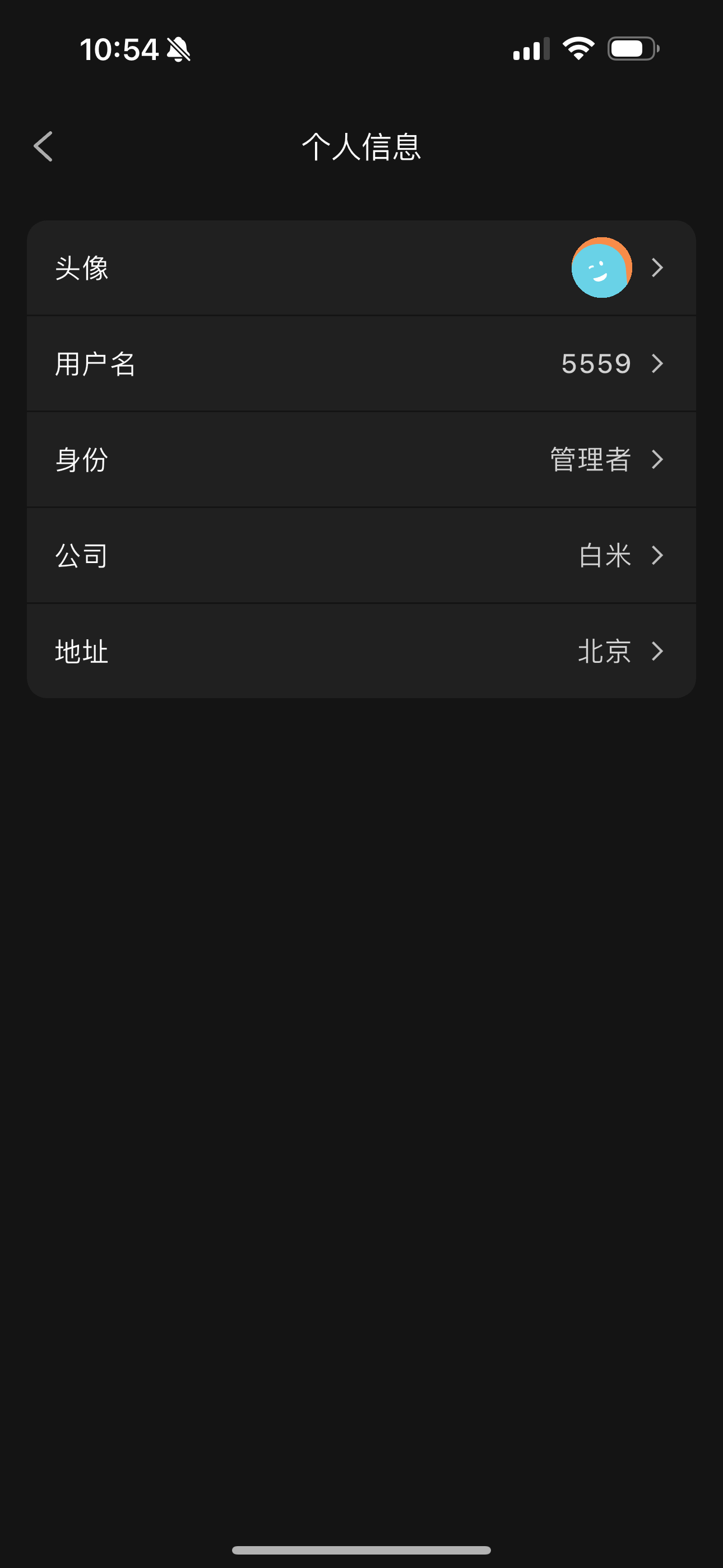 |
- 头像修改:点击头像,选择相册图片或拍照
- 用户名修改:点击用户名,输入新的用户名
- 身份设置:选择职业身份(设计师、管理者、量房员、工长)
- 公司设置:输入公司名称和部门信息
- 地址设置:设置常用工作地址
3.2 系统设置
App左上角点击"头像"—"测量单位"
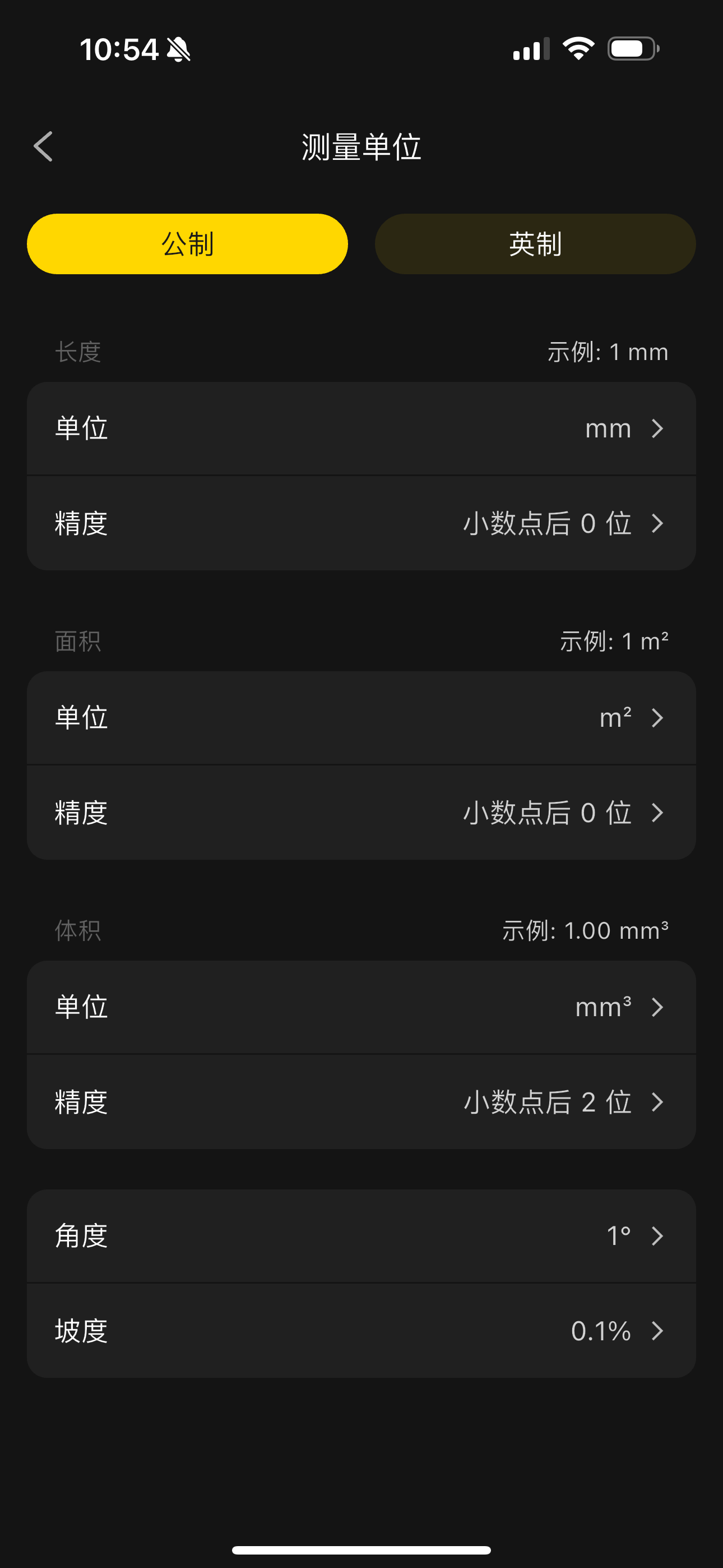
测量单位设置:
- 公制单位:长度、面积、体积、角度、坡度,按需选择对应的单位及精度
- 英制单位:长度、面积、体积、角度、坡度,按需选择对应的单位及精度
精度推荐:
- 标准精度:±2mm(日常使用)
- 高精度:±1mm(精密测量)
- 超高精度:±0.5mm(专业应用)
语言设置:
- 中文简体
- English
外观主题:
- 浅色主题:适合明亮环境
- 暗色主题:适合暗光环境
- 自动切换:根据系统设置
3.4 账户安全
账户注销:
- 点击账户安全中心
- 点击"注销账号"
- 确认注销原因
- 验证身份(短信或邮箱)
- 完成注销
3.5 固件升级
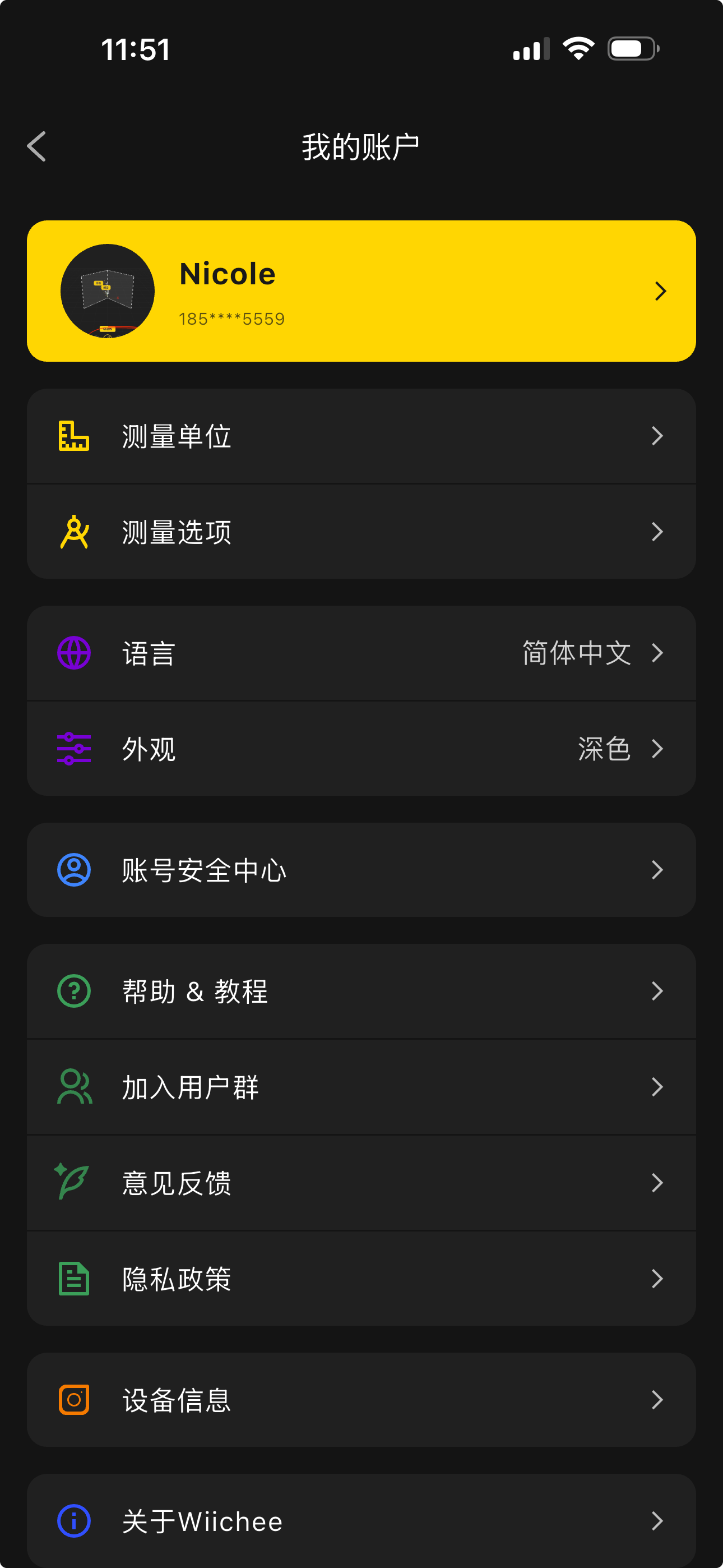
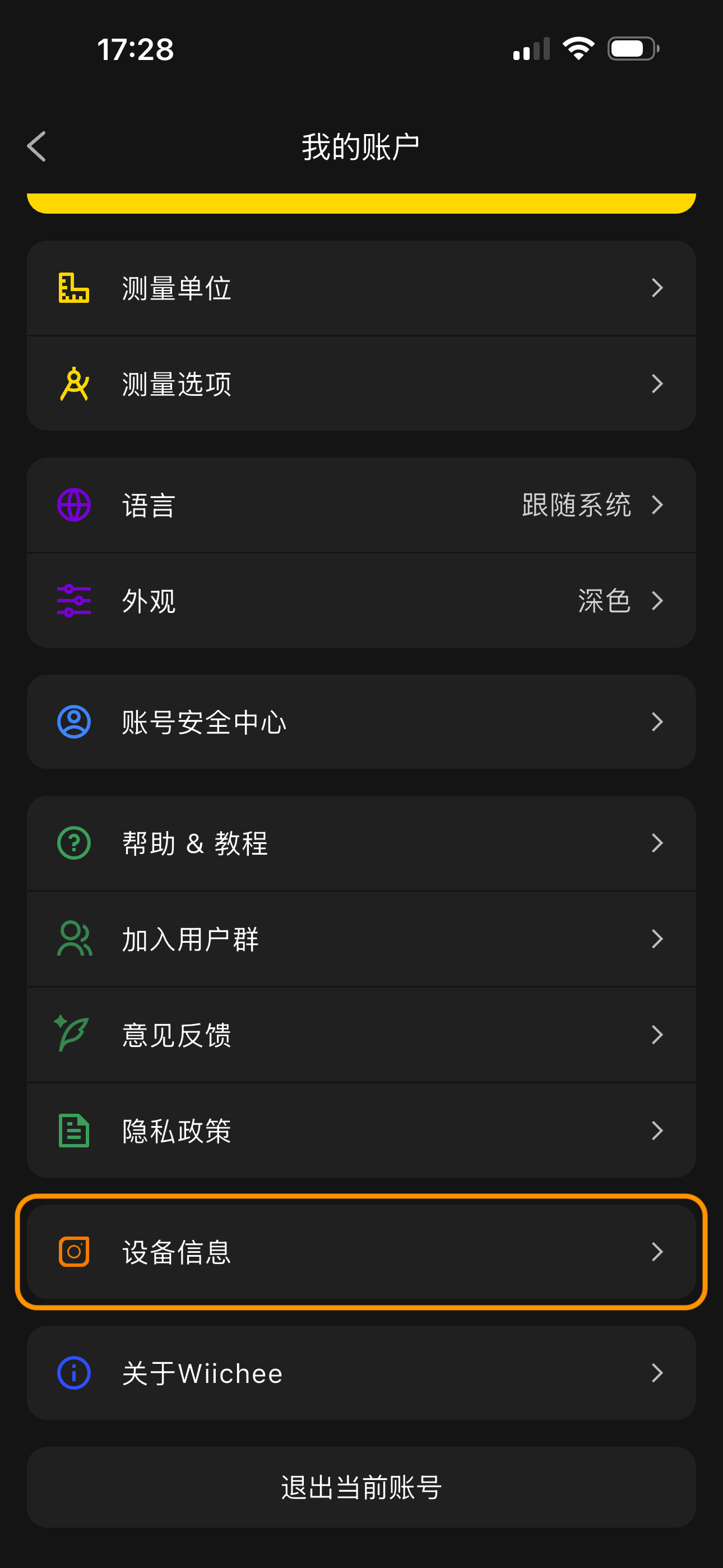
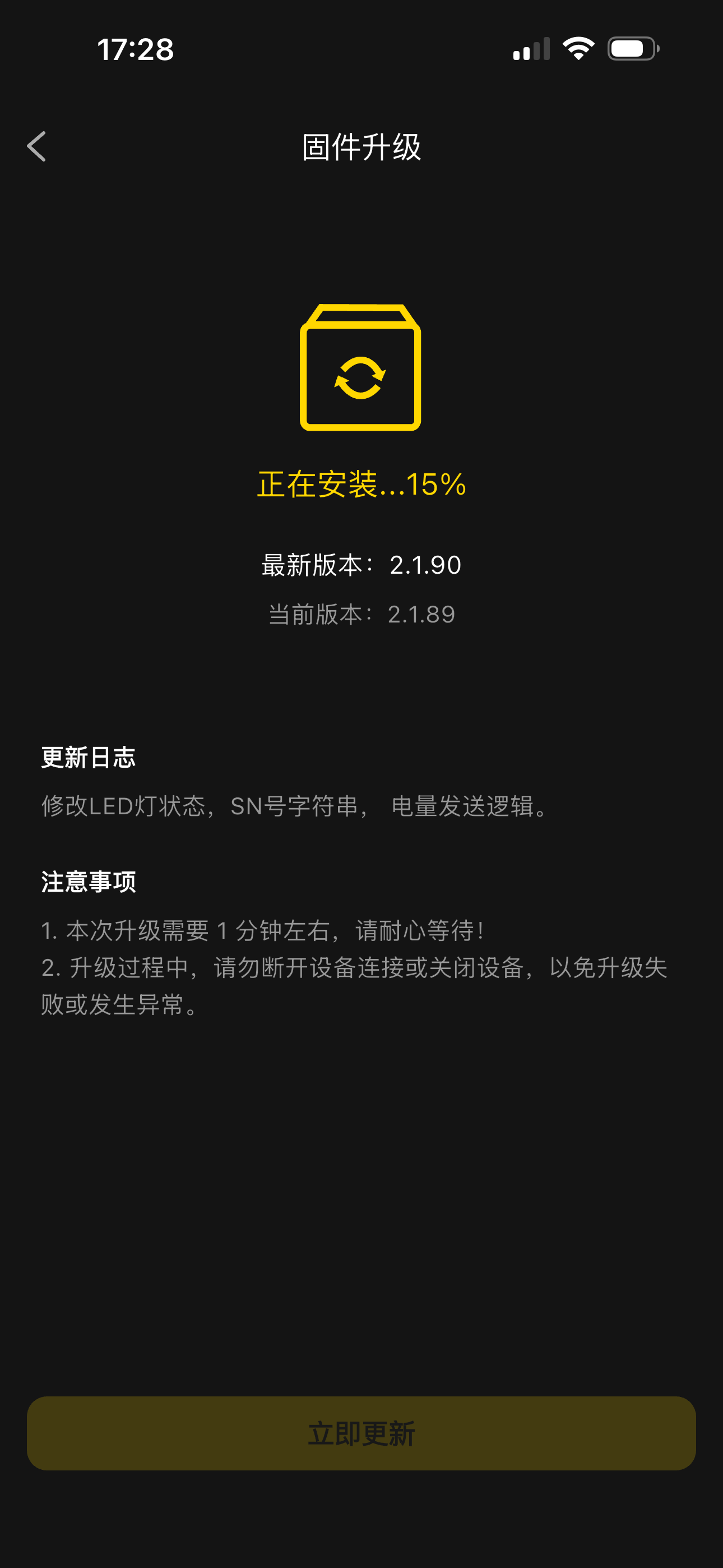
- 点击主界面左上角头像,进入"我的账户"
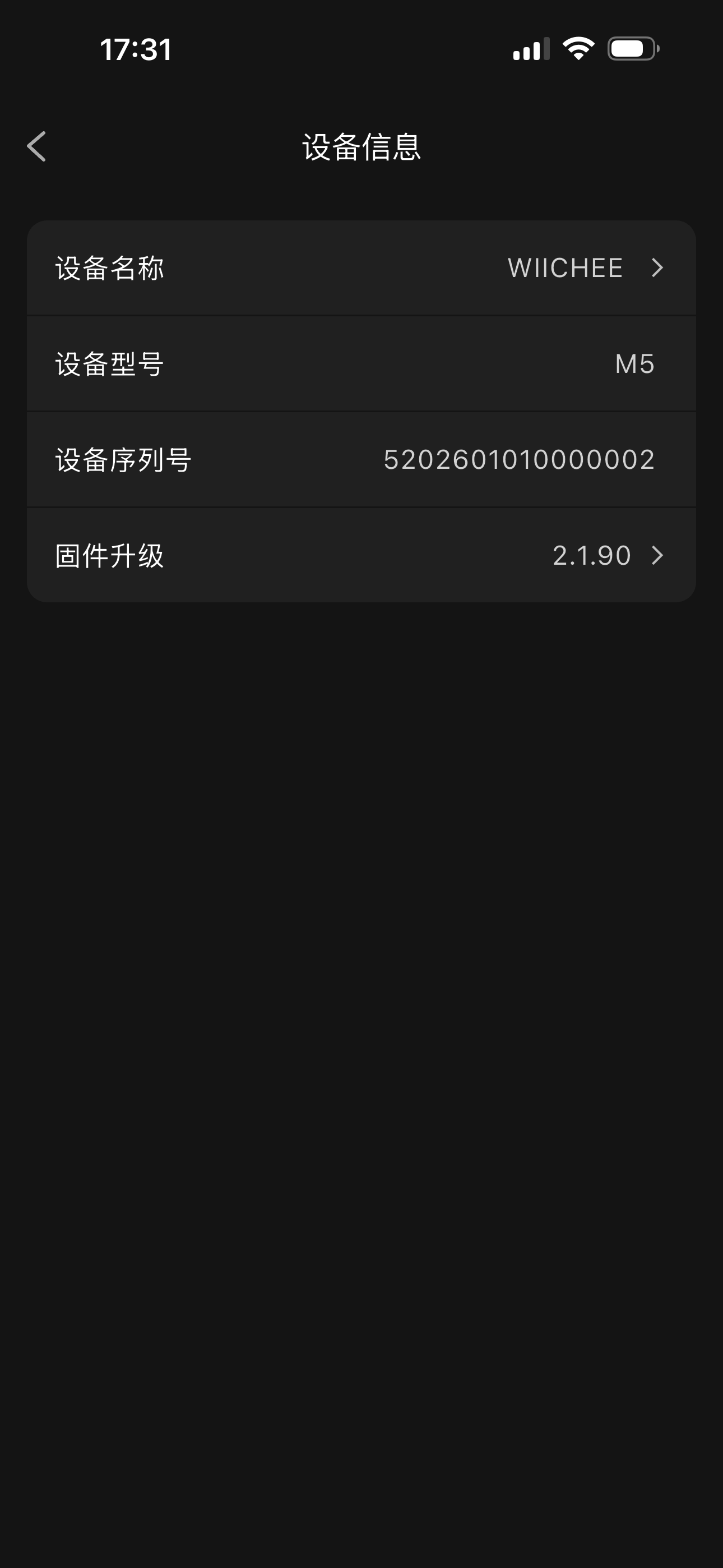
- 往下滑,选择"设备信息"(设备连上之后可以看到)
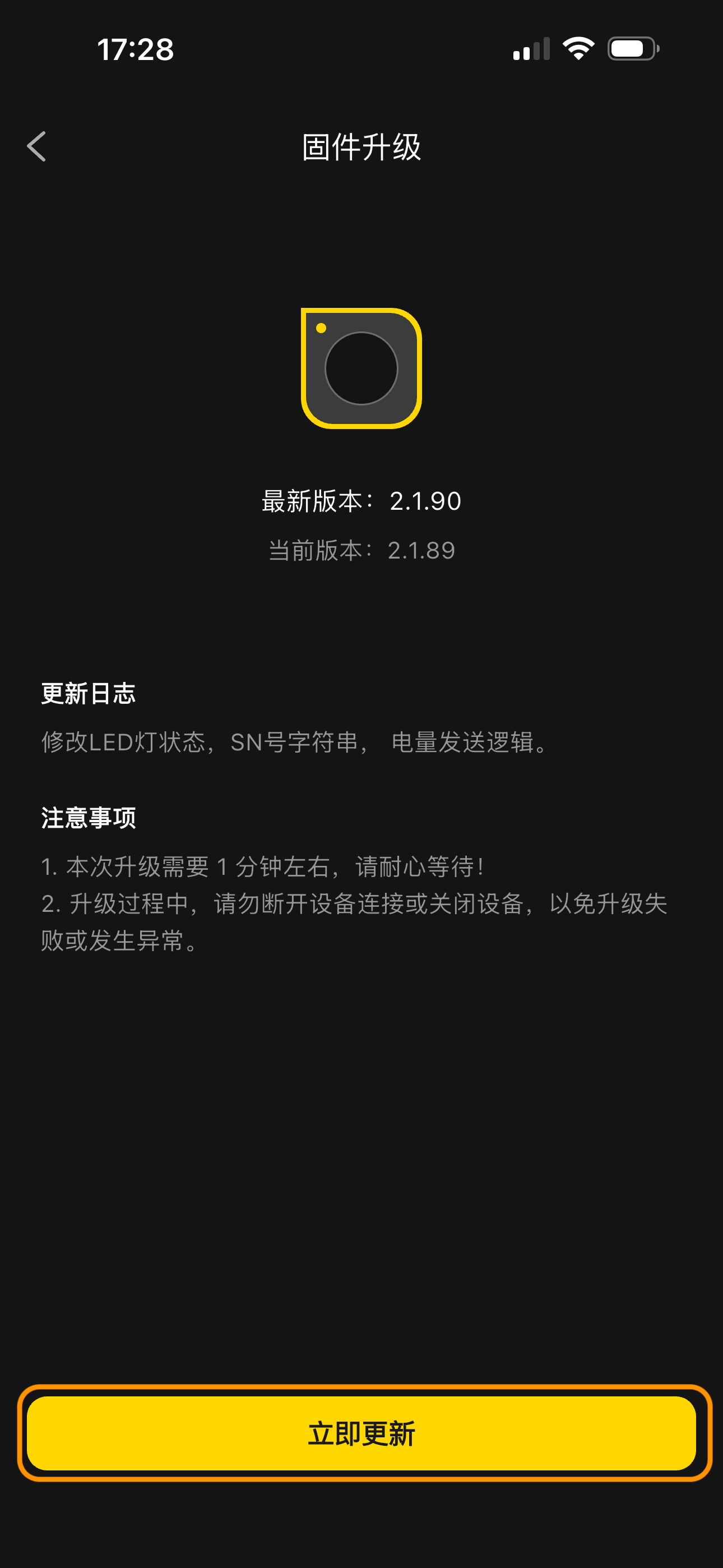
- 点击"立即更新"(有新版本时可以看到更新按钮)
 |
 |
- 更新成功
4. 设备连接与管理
4.1 蓝牙连接设置
自动连接:
- 开启APP时自动搜索并连接已配对设备
- 连接成功后显示绿色状态指示
手动连接:
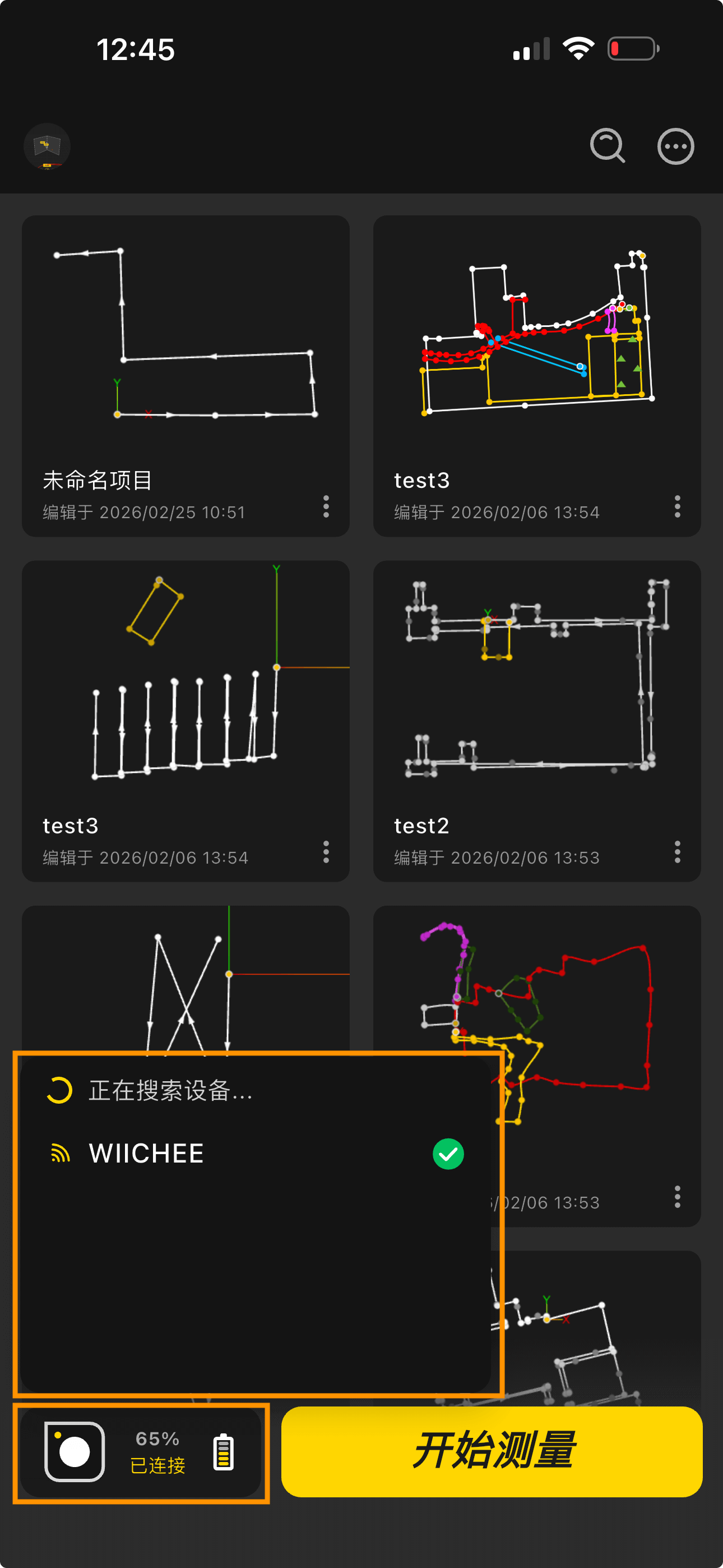
- 进入 APP 后,点击"连接设备"
- 进入选择"正在搜索设备"
- 从列表中选择您的设备
- 等待连接完成,显示✅则表示连接成功
连接优化:
- 保持设备距离在10米以内
- 避免WiFi和蓝牙信号干扰
4.2 设备状态监控
状态指示:
蓝色闪烁--未连接蓝牙
蓝色常亮--设备正常连接蓝牙
测量中:
红色常亮--设备放置在起始点并准备好
绿色常亮--成功捕捉放置点
绿色闪烁--设备移动中,在合理时间内
黄色闪烁--设备移动中,离超过合理时间很近,警报时间(需要尽快放置设备)
红色闪烁--设备移动中,超过合理时间 (需要立即停止,否则误差偏大,数据不可用)
电量监控:
- 红灯闪烁--充电中
- 绿灯常亮--充满电
- 红灯快速闪烁--充电异常
4.3 连接故障排除
常见问题解决:
- 无法搜索到设备:
- 确认设备已开机
- 检查蓝牙权限
- 重启设备和APP
- 连接经常断开:
- 检查设备电量
- 减少障碍物
- 更新APP版本
- 数据传输缓慢:
- 减少周围蓝牙设备
- 关闭手机不必要的后台应用
- 重新配对设备
4.4 设备维护建议
日常维护:
- 定期清洁设备表面
- 避免极端温度环境
- 妥善保管,避免碰撞
软件维护:
- 及时更新设备固件
- 定期重启设备
- 清理存储空间
5. 方案管理
5.1 创建新方案
创建步骤:
- 点击"开始测量"
- 按照提示,开始测量
5.2 方案列表管理
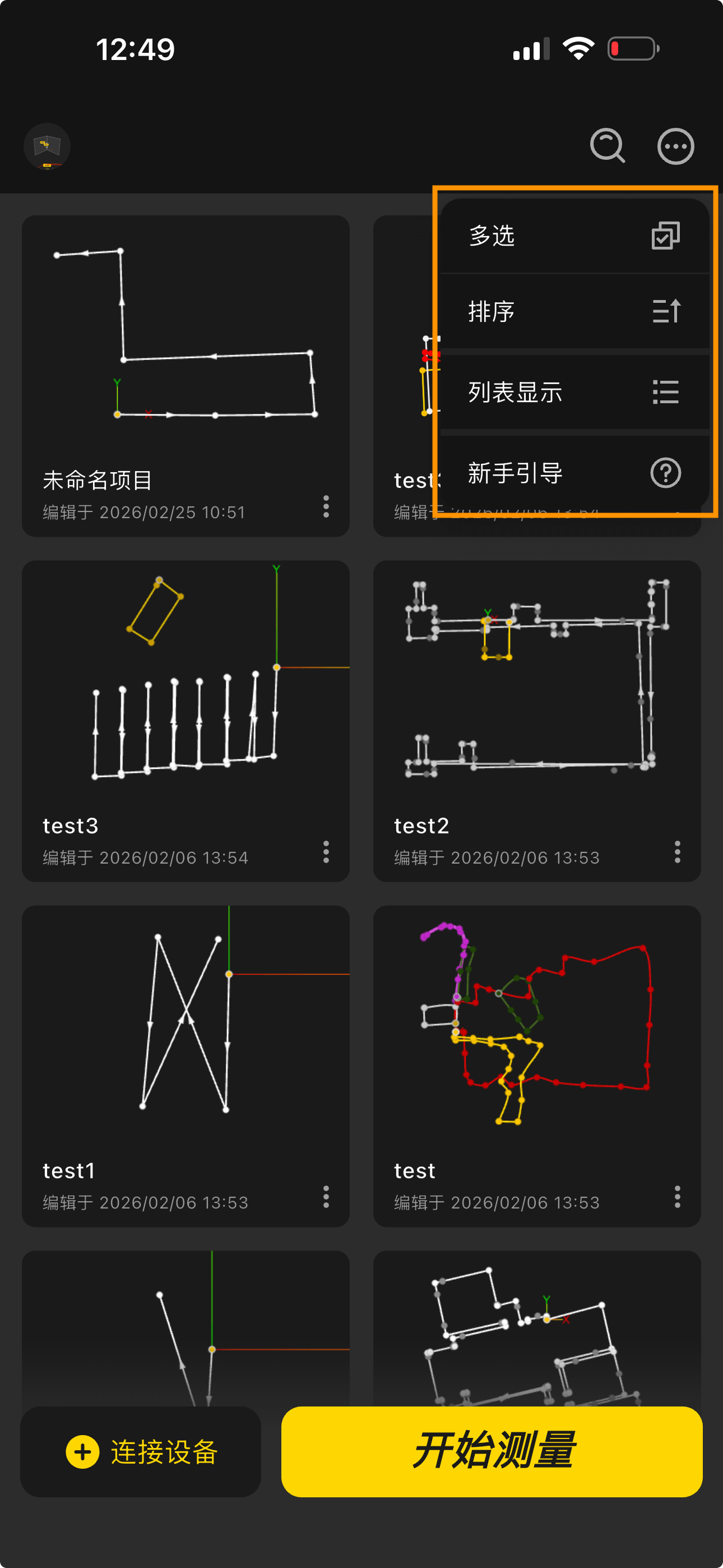
查看方式:
- 列表视图:横向信息展示
- 卡片视图:纵向信息排列
排序选项:
- 按创建时间排序
- 按编辑时间排序
- 按名称排序
5.3 方案编辑与删除
编辑方案:
- 点击方案卡片右下角图标"省略号"
- 选择"重命名"
- 修改方案名称
- 保存更改
删除方案:
- 长按选择要删除的方案或者点击方案卡片右下角图标"省略号"
- 点击删除按钮
- 确认删除操作
- 方案被删除
6. 测量功能详解
6.1 直线模式
- 适用场景
适用于快速获取两点间直线距离的场景,例如房间对角线长度、走廊跨距、道路短距离分段测量、家具摆放间距确认、墙体厚度检测等,无需复杂操作,仅需捕获起点和终点即可生成精准直线数据。
- 操作步骤
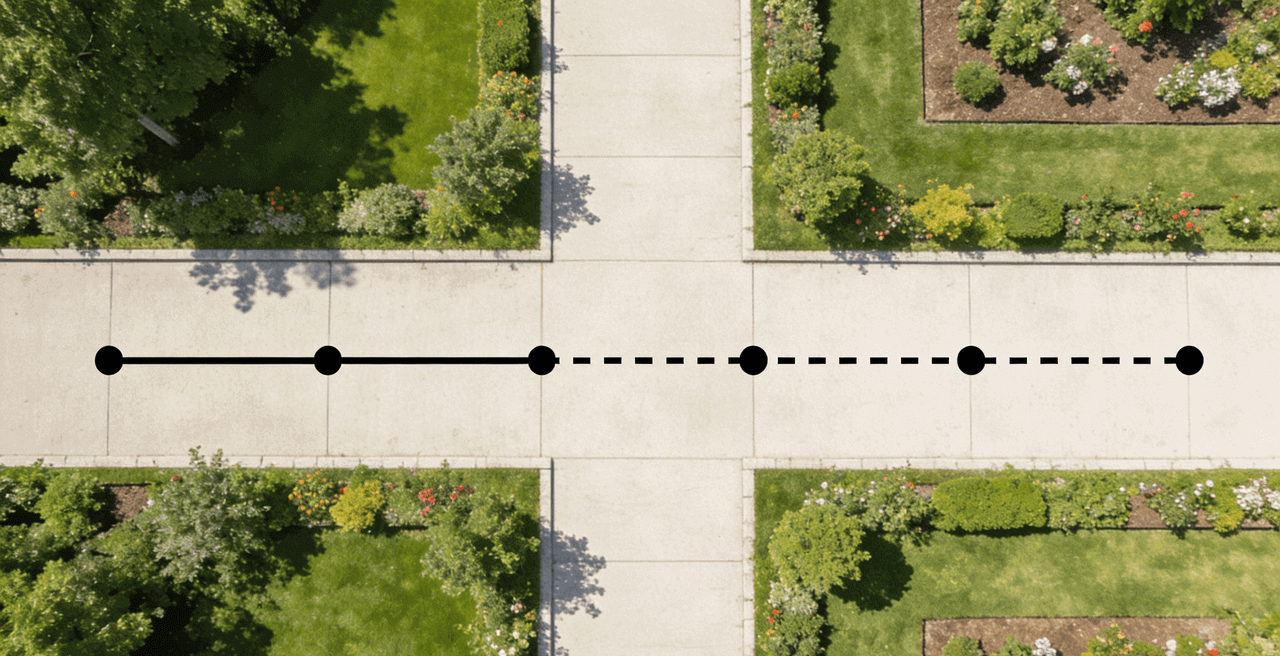
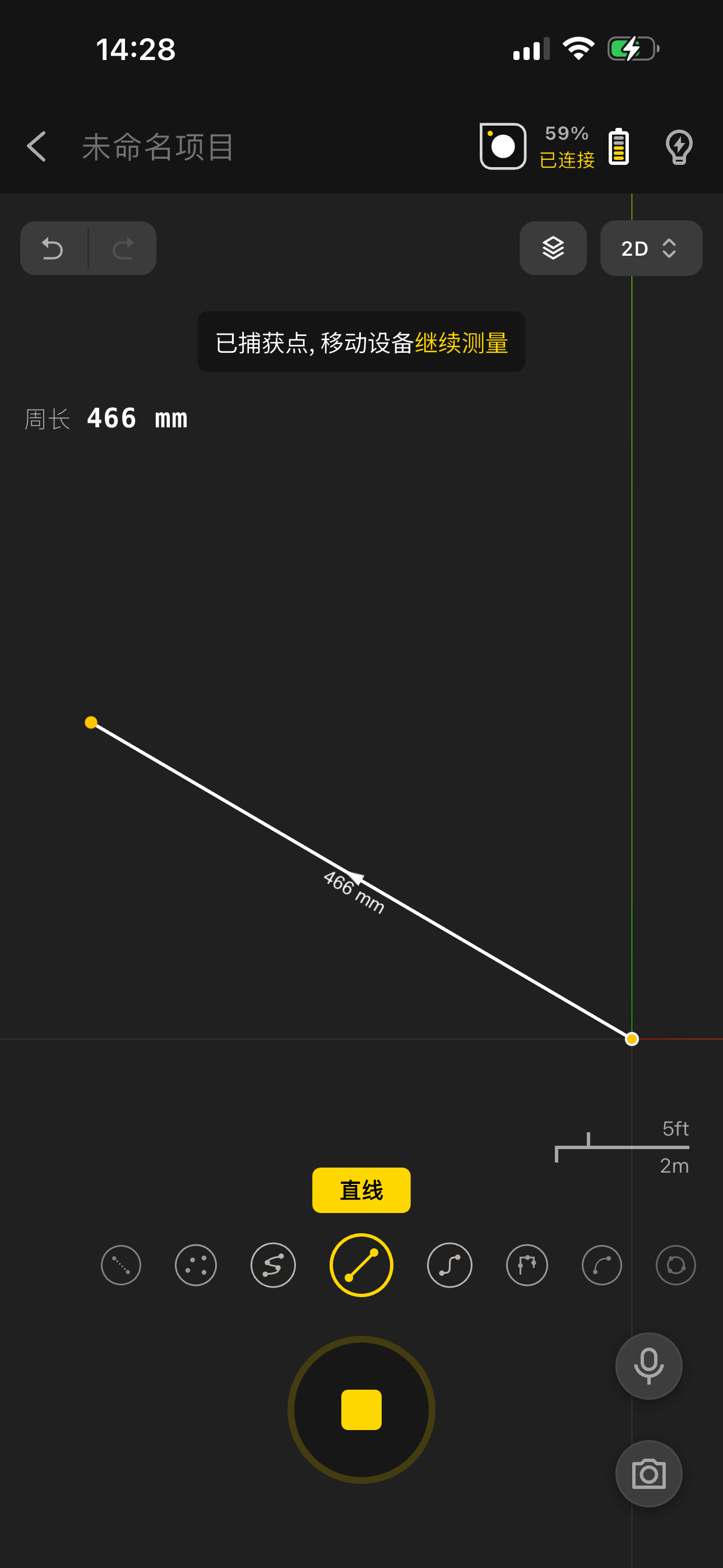
- 在APP中点击"开始测量"→直线模式(默认)
- 将设备静置在直线起始点,设备"指示灯朝向的一角"为精确测量点,贴紧目标位置。
- 待APP弹出"已捕获起始点"提示并发出"滴滴"提示音,确认起点记录完成。
- 平稳移动设备至直线终点,同样将指示灯朝向的一角对准终点精确测量点,静置设备,等待APP提示"已捕获点"
- 可继续测量,也可点击底部"结束测量"按钮,系统自动生成线段长度数据。
6.2 轨迹线模式
- 适用场景
需要实时跟随目标轨迹完成测量的场景,例如不规则形状场地(如异形花园、多边形空地)的轮廓描绘、路线轨迹记录(如步行路径、设备移动轨迹)、室内异形空间(如异形客厅、弧形走廊)的完整轮廓测量等,手持设备平稳跟随轨迹即可生成连续、完整的路径图。
- 操作步骤
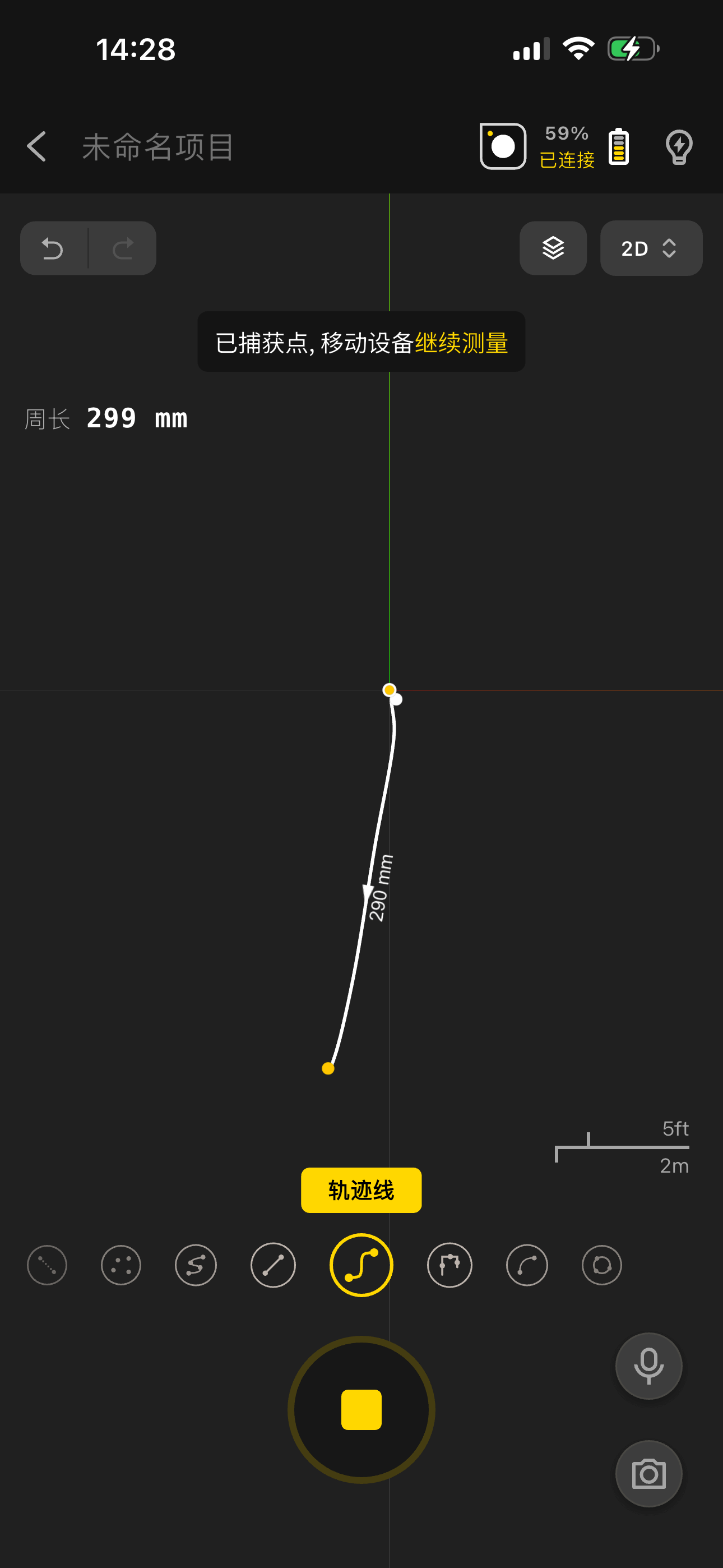
- 点击"开始测量"→切换到"轨迹线模式"
- 将设备静置在轨迹起始点,指示灯朝向的一角对准精确位置,待APP提示"已捕获起始点"
- 缓慢拿起设备,保持水平状态,匀速、平稳地沿目标轨迹移动(全程不要晃动或偏离路径,速度≤1m/s)
- 到达终点后,将设备静置在测量平面,指示灯对准终点精确测量点,等待APP提示"已捕获点"
- 可继续测量,也可点击"结束测量",生成完整轨迹路径图
6.3 点数模式
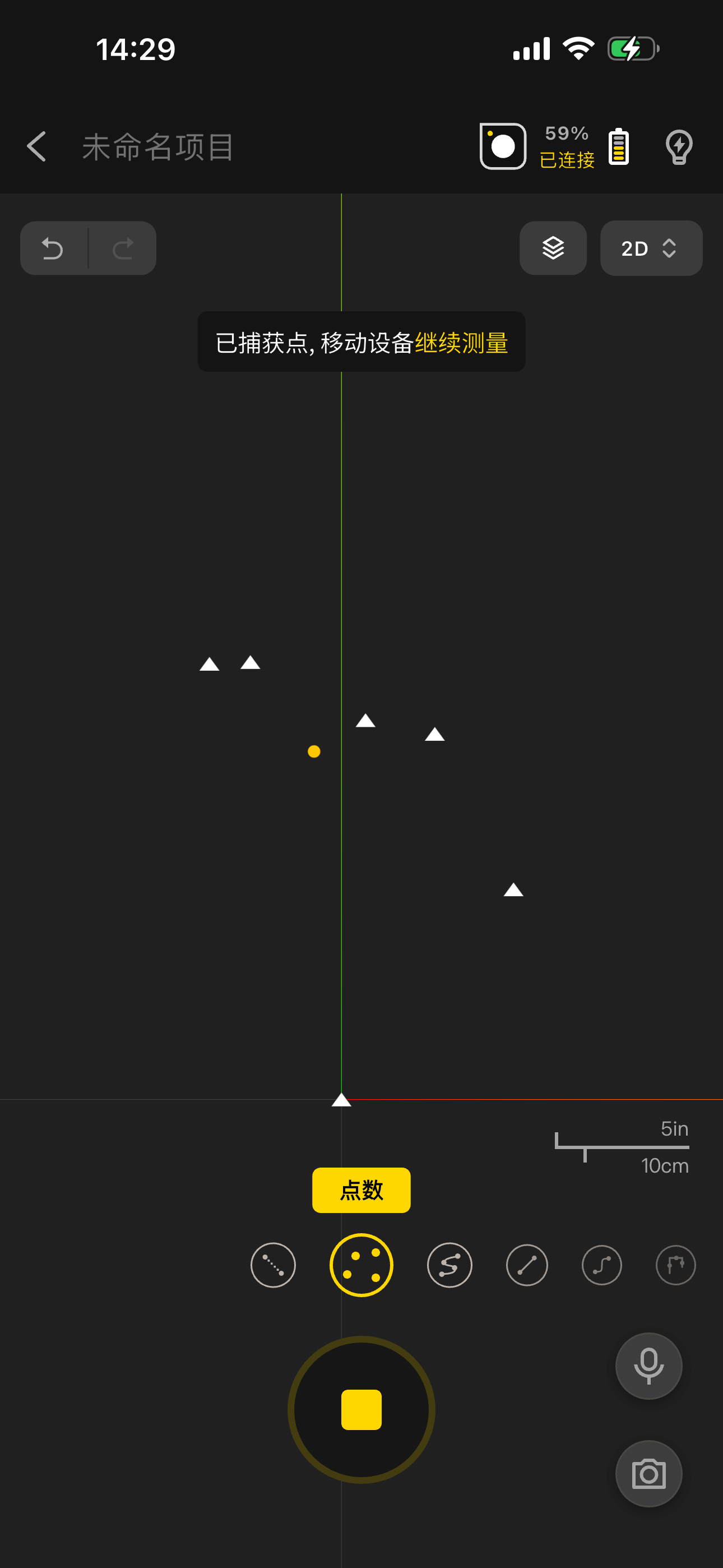
- 选择"点数模式"
- 将设备静置在起始位置,待app提示"已捕获起始点"
- 移到设备到关键位置放置,待app提示"已捕获点"
- 继续放置写一个测量点,直至结束
6.4 忽略线段
适用场景:在测量过程中想要忽略某一段距离时,可将测量模式切换到"忽略线段"
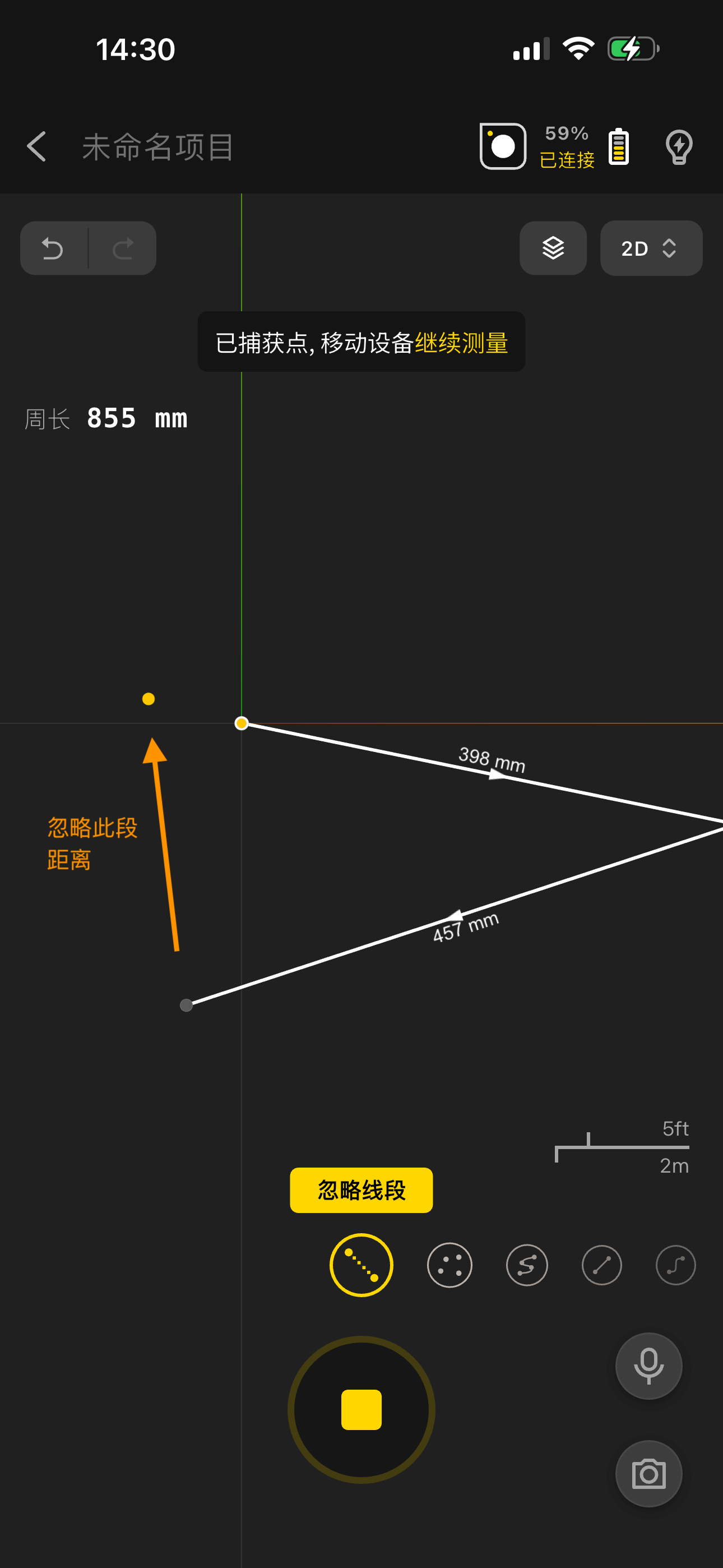
- 选择"忽略线段模式"
- 移动设备到测量位置;
- APP以虚线标识忽略线段,系统将自动忽略此过程中的所有测量数据
6.5 墙壁模式
- 适用场景
针对连续衔接的墙面路径测量需求,例如整套房屋的墙面周长测算、走廊墙面总长度统计、办公室隔断墙面连贯测量、商铺橱窗墙面连贯尺寸记录等,无需拆分测量,可一次性捕获多面衔接墙面的完整路径,高效获取总长度或周长数据。
- 操作步骤
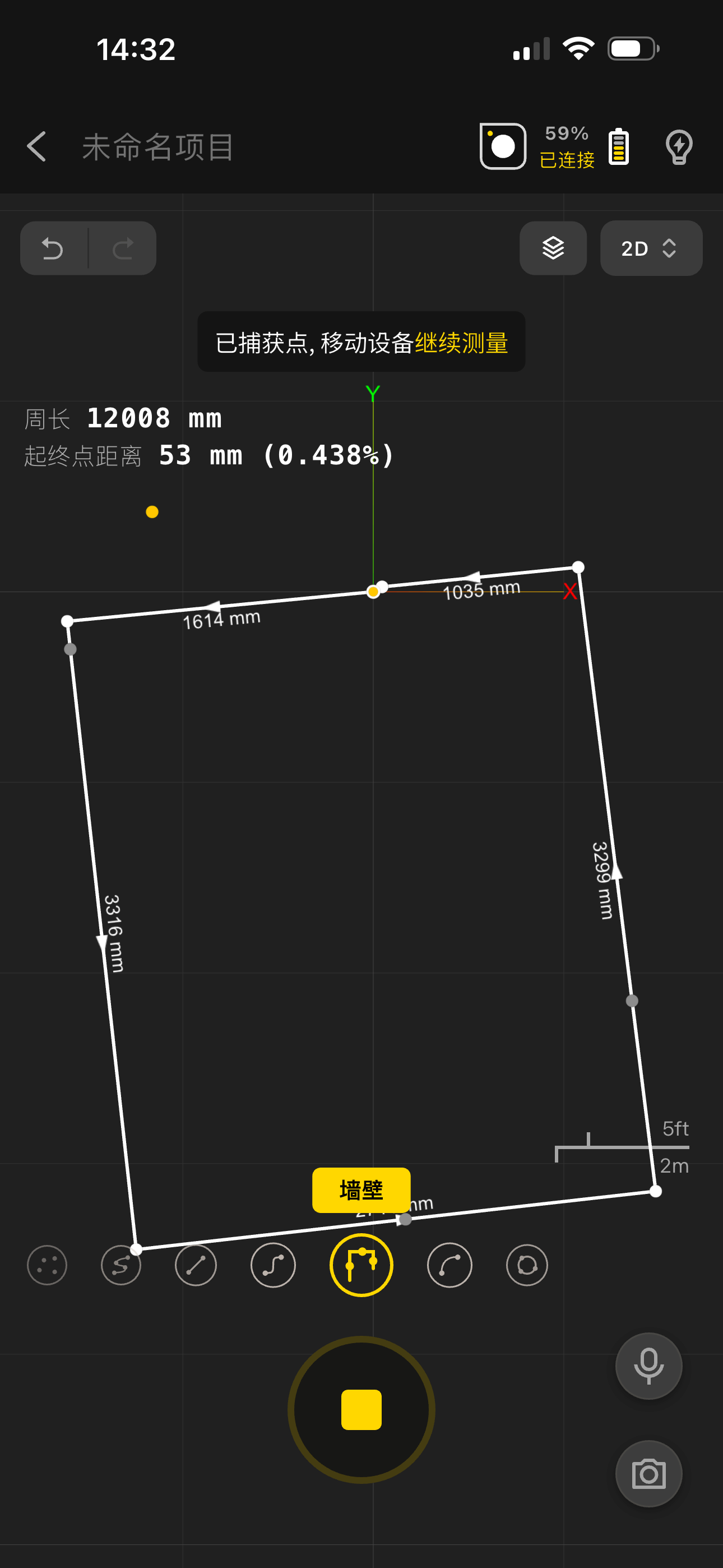
- 点击"开始测量"→切换到"墙壁模式"。
- 将设备贴合在首面墙的测量起点,待APP提示"捕获起始点"
- 平稳移动设备至下一面墙,将设备贴合墙面放置,待APP提示"已捕获点"后
- 可继续移动至后续墙面,重复"放置设备→等待捕获"操作。
- 所有墙面测量完成后,点击"结束测量",获取完整墙壁路径的周长、面积等数据。
6.6 曲线模式
- 适用场景
面对非标准直线的不规则曲线测量需求,例如花园弧形围栏长度、阳台弧形边缘尺寸、河道岸边分段测量、不规则场地边界(如异形草坪、弧形步道)、工业构件弧形轮廓等,通过多点均匀捕获,让系统自动拟合生成精准的曲线数据,无需手动计算弧度。
- 操作步骤
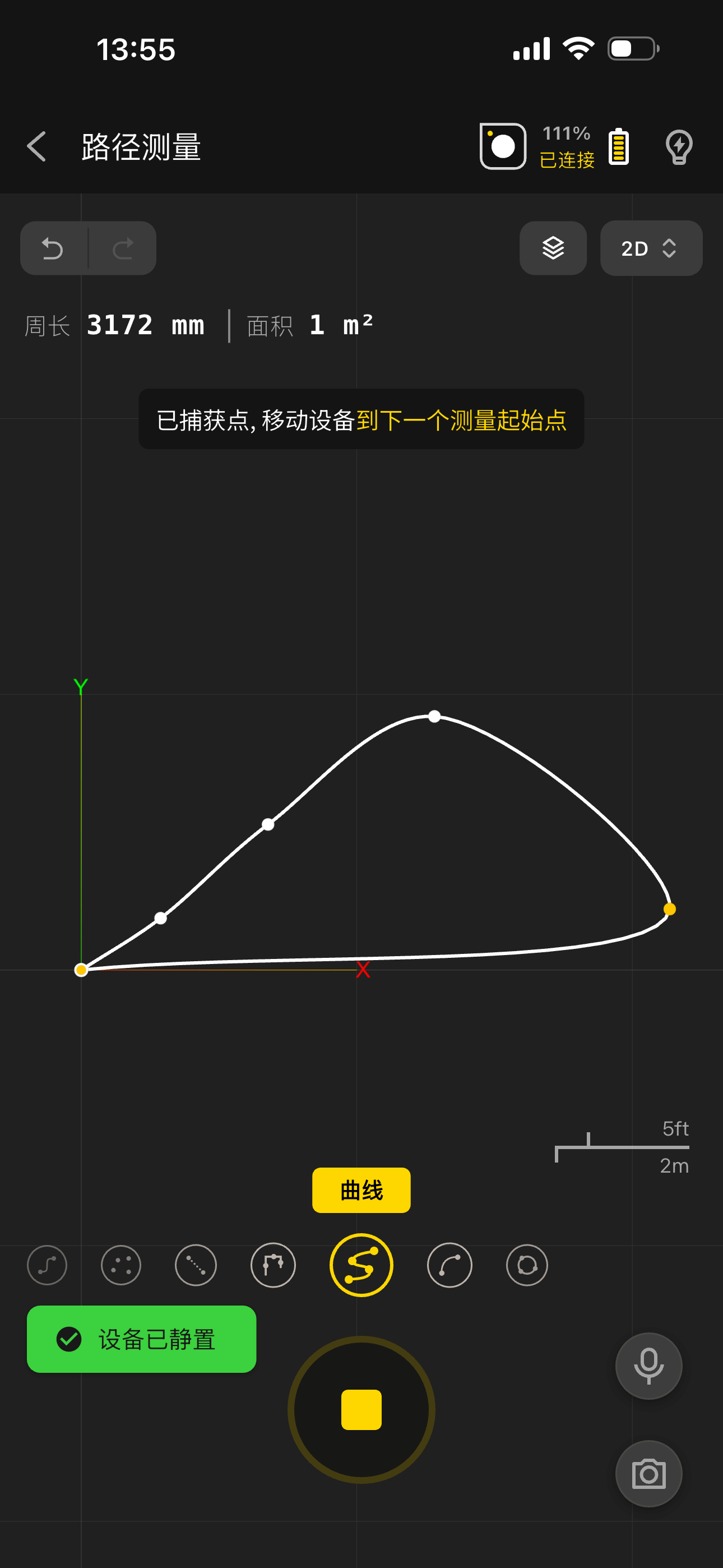
点击"开始测量"→切换到"曲线模式"。
设备静置在曲线起始点,指示灯朝向精确测量点,待APP捕获起始点。
沿曲线均匀选取中间测量点(建议每0.5-1米取1点,最少3点,点数越多精度越高),每次放置设备后等待APP提示"捕获成功"。
移动设备至曲线终点,对准终点精确测量点,静置完成捕获。
点击"结束测量",系统自动拟合生成曲线测量结果。
6.7 圆弧模式
- 适用场景
针对标准圆弧形状的测量场景,例如圆形花坛的弧长与半径测算、半圆形舞台边缘尺寸、工业圆弧构件(如管道、弧形板材)的尺寸校验等,通过起点、中点、终点三点定位,快速生成标准圆弧的核心数据(弧长、半径、弧度)。
- 操作步骤
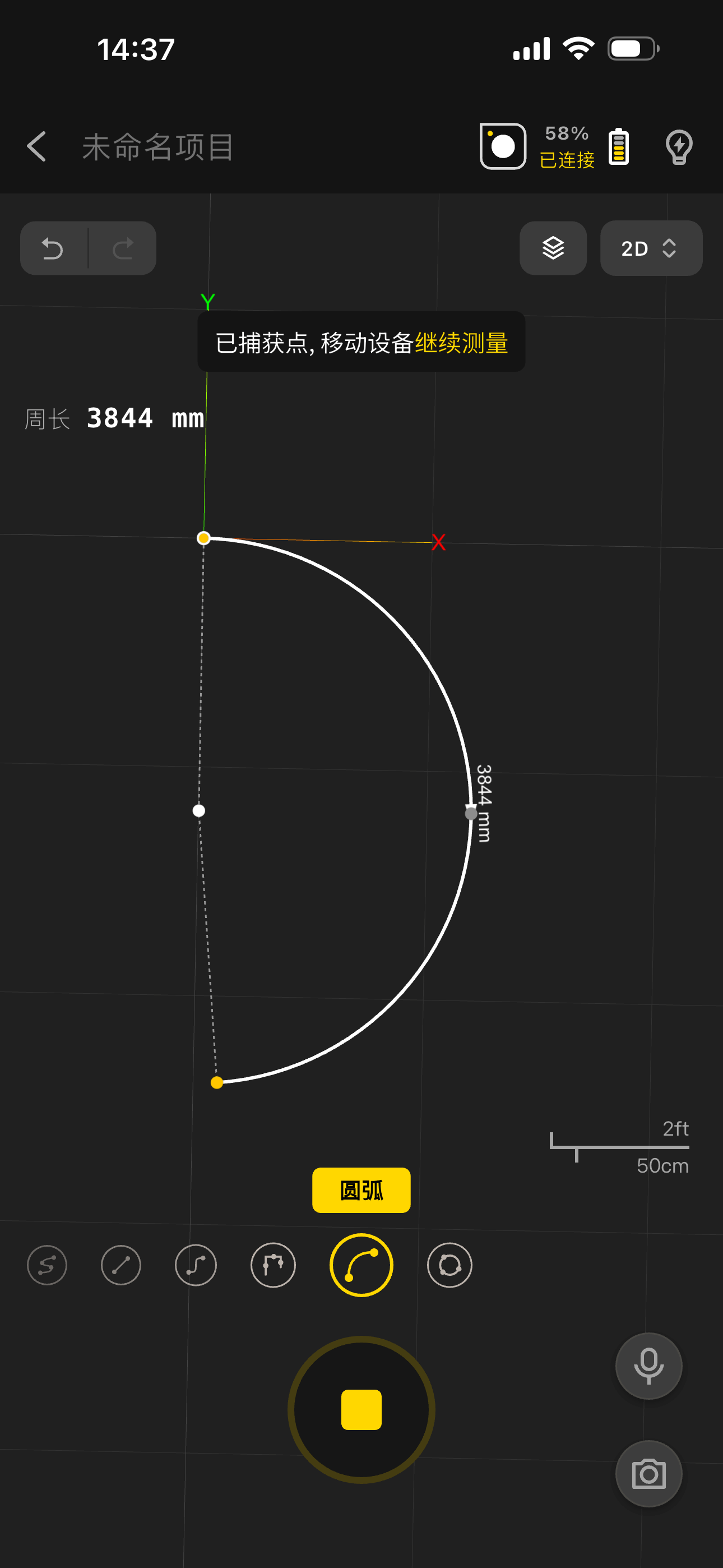
- 点击"开始测量"→切换到"圆弧模式"。
- 设备静置在圆弧起始点,指示灯朝向精确测量点,待APP提示"捕获起始点"
- 移动设备至圆弧中间点并静置,待APP提示"已捕获点"
- 最后将设备移至圆弧终点并静置,待APP提示"已捕获点"
- 点击"结束测量",app自动生成标准圆弧的半径、弧长等数据。
6.8 圆周模式
- 适用场景
适用于完整圆形物体或场地的整体测量场景,例如圆形花坛的周长与直径测算、圆形餐桌/桌面尺寸测量、圆形场地(如篮球场中圈、圆形广场)的边界与半径测量、工业圆形工件的尺寸校验等,可快速获取圆形的周长、直径、半径等核心数据。
- 操作步骤
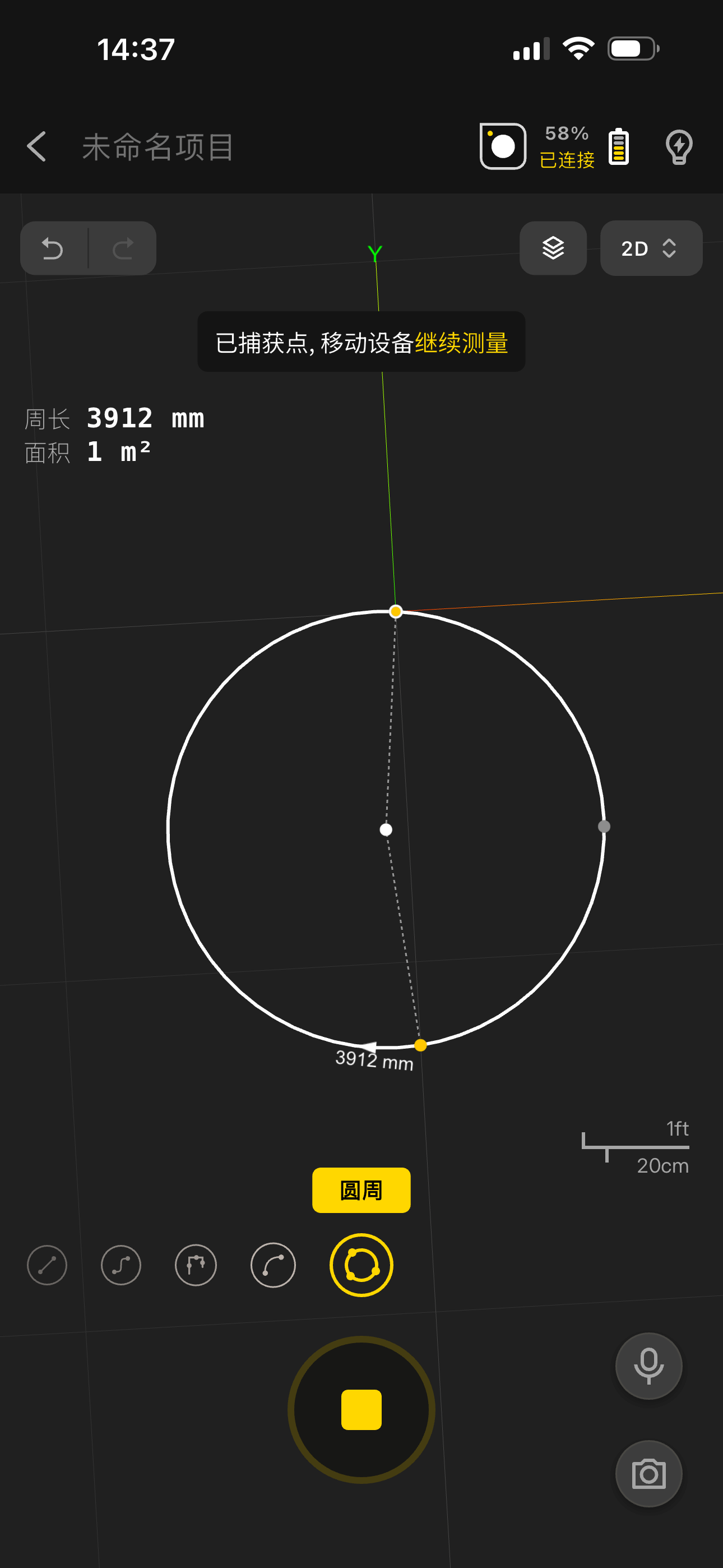
- 选择"圆周模式"
- 将设备静置到起始位置,待app提示"已捕获起始点"
- 捕获起始点后,移动设备到下一个测量位置,待app提示"已捕获点"
- 捕获点后,继续移动设备到下一个测量位置;
- APP将会自动生成完整圆形;
- 继续移动设备测量,将形成新的圆周,直至结束
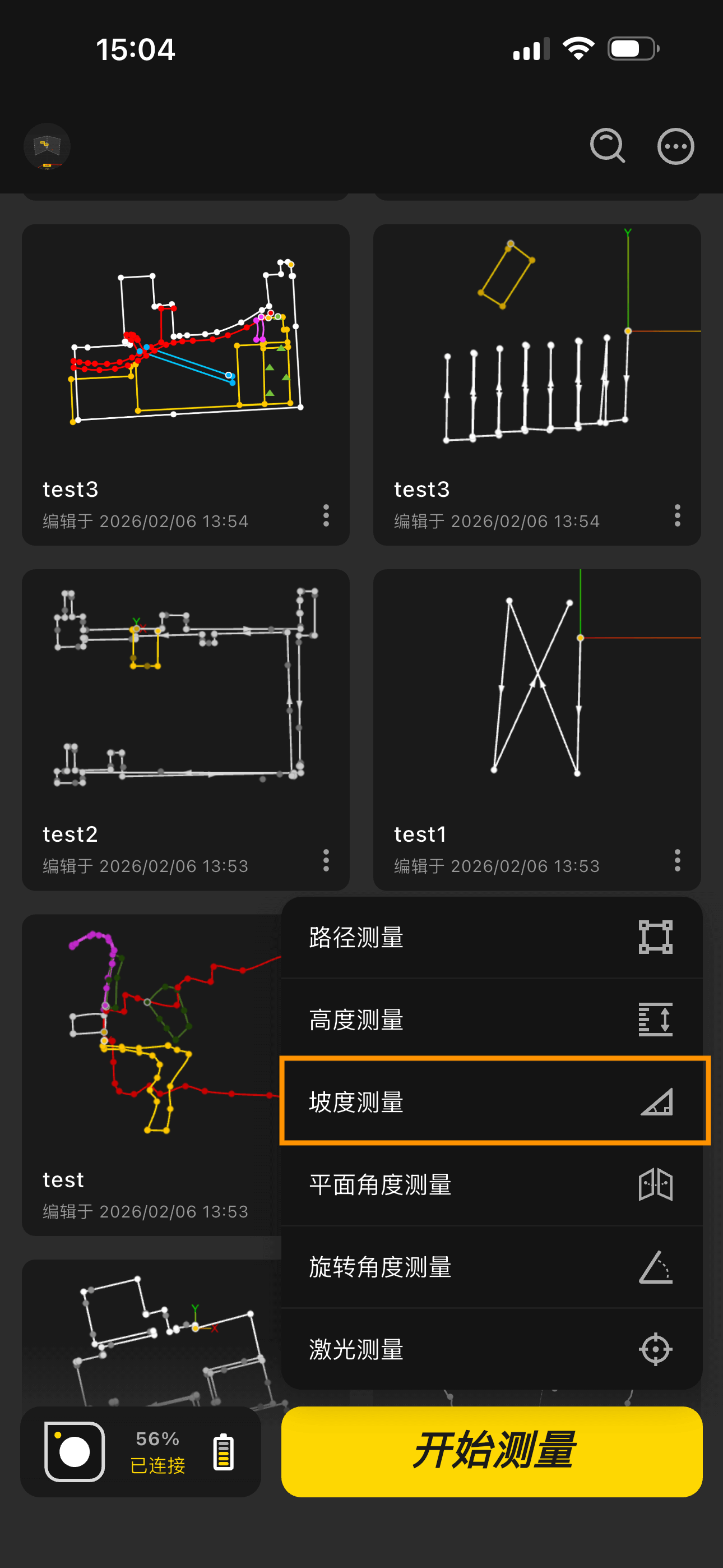
6.9 坡度测量
- 适用场景
需要获取地面或平面倾斜角度的场景,例如山坡/斜坡的坡度测算、屋顶倾斜角度检测、道路坡度测量(如坡道、桥梁引道)、施工场地地面坡度校验、楼梯坡度测量等,可精准获取倾斜角度、坡度百分比等相关数据。
- 操作步骤
 |
 |
- 点击"开始测量"→选择"坡度测量"
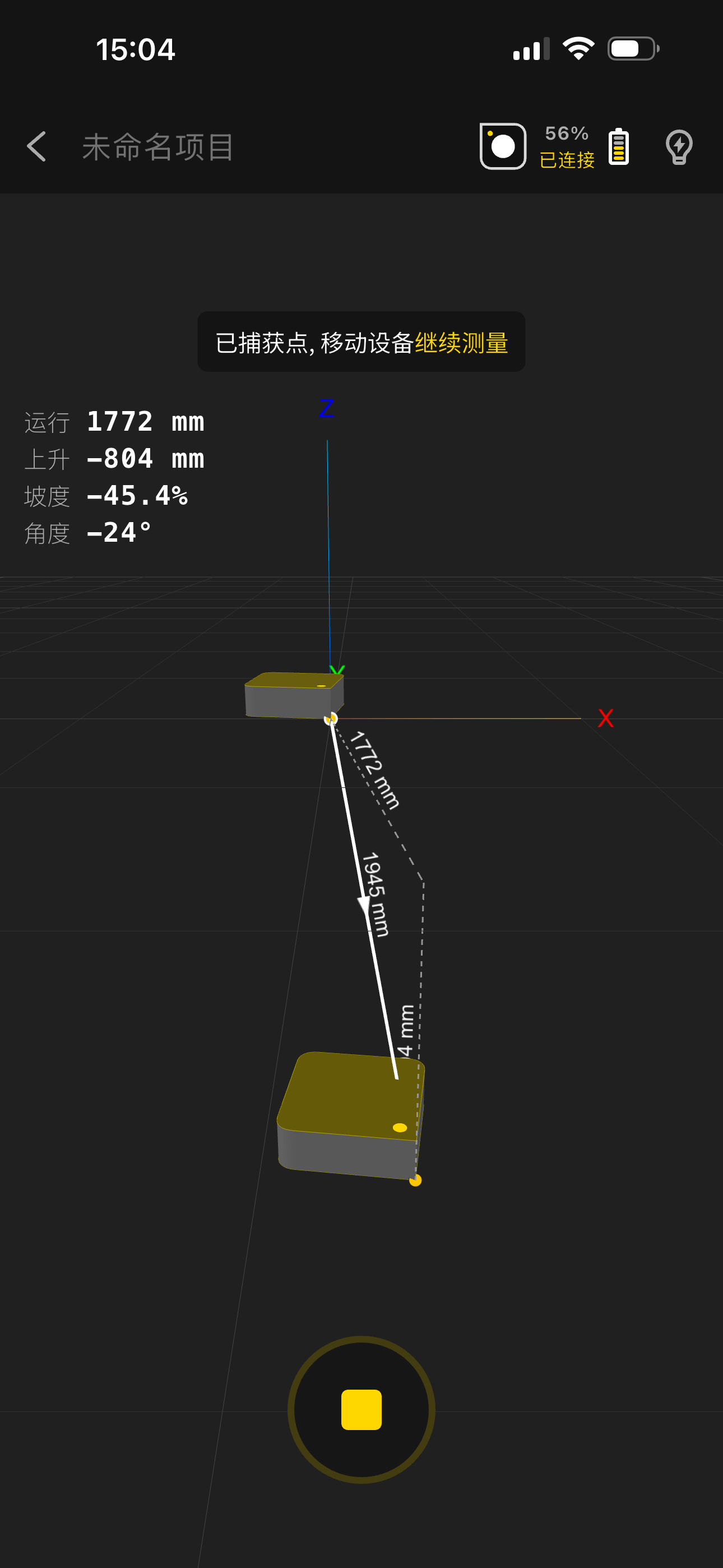
- 将设备平稳放置在测量平面的起始端,确保设备与平面贴合,指示灯朝向斜坡起始位置,待 APP 捕获起始点坡度。
- 移动设备至坡顶平面,同样贴合平面放置,指示灯朝向斜坡终点位置,等待 APP 捕获终点坡度。
- 系统自动计算并显示两点间的坡度角度、坡度百分比,点击 "保存" 完成测量。
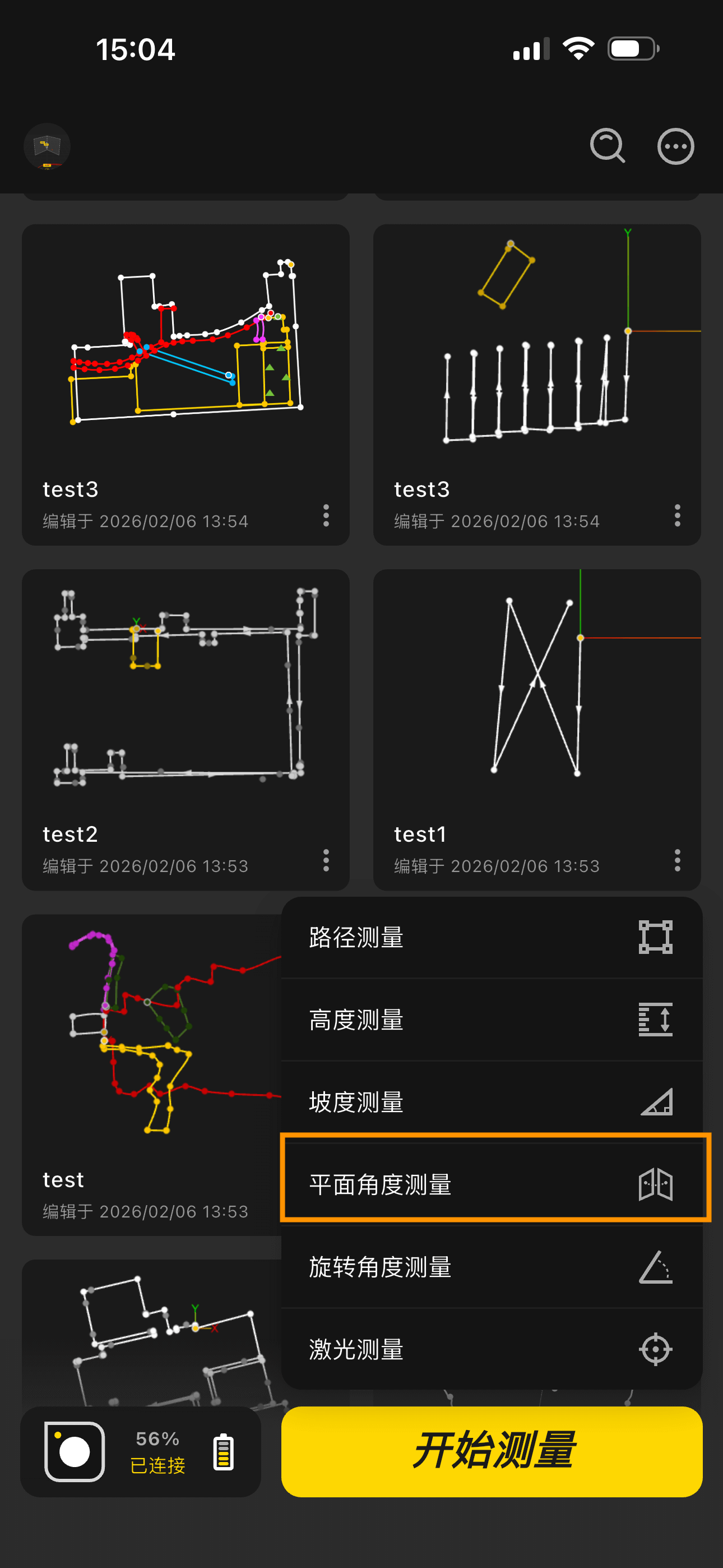
6.10 平面角度测量
- 适用场景
针对两个平面之间夹角的精准测量需求,可用于墙角夹角(直角/钝角/锐角)检测、家具摆放角度定位、门窗框与墙面夹角校验、定制柜体安装角度校准及场地边界交汇角度记录、建筑构件(如支架、钢结构)平面夹角检测、道路转弯角度测量、机械零件夹角尺寸校验等,无需复杂工具,快速捕获两平面的相交角度数据,适配装修安装、工程施工、工业检测等场景。
- 操作步骤
 |
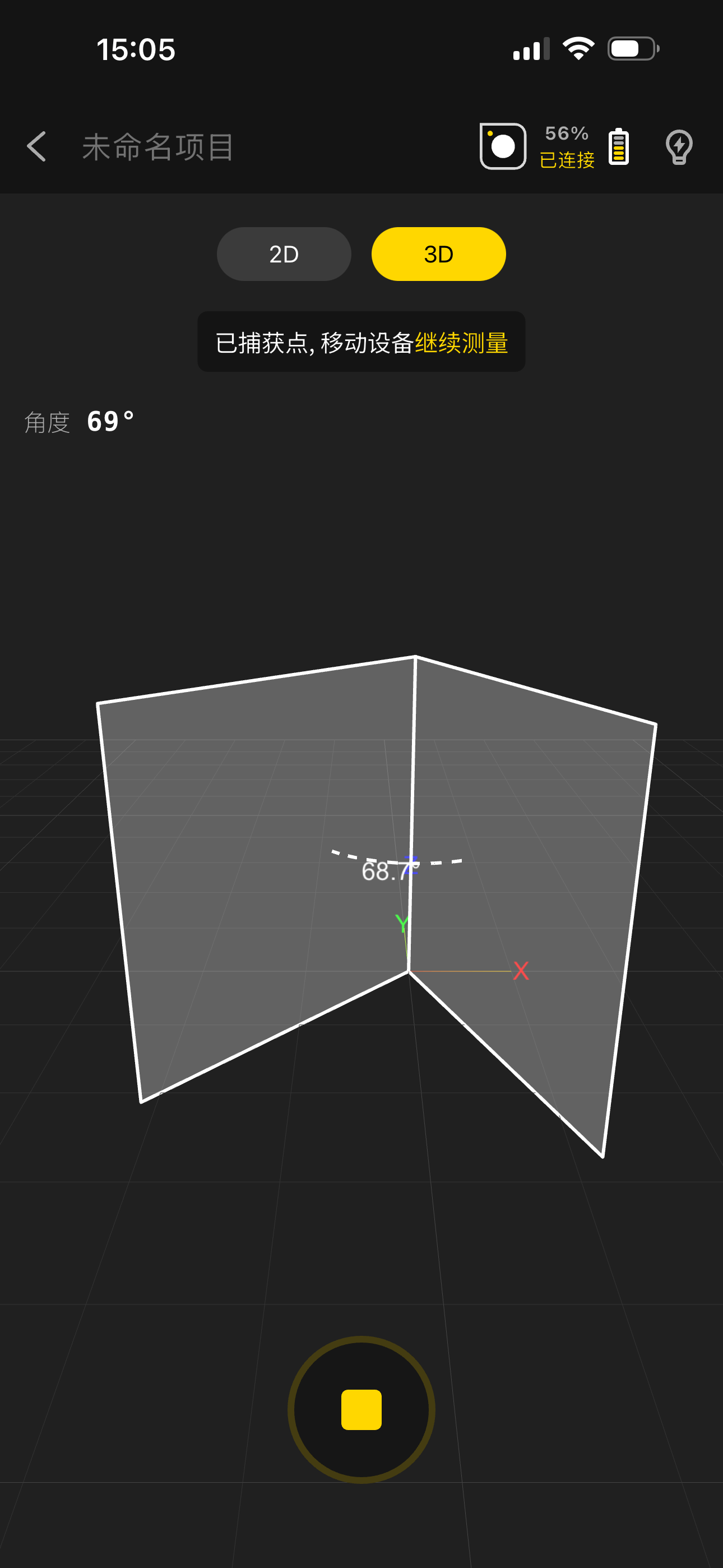 |
- 点击"开始测量"→选择"平面角度测量"
- 将设备平稳静置在第一个平面的基准位置,确保设备底面与基准面贴合,待APP提示"已捕获起始点"。
- 保持测量场景无遮挡,将设备移动至第二个平面的测量位置,同样使设备底面贴合目标平面,等待APP捕获测量面。
- 系统自动将基准平面和测量平面两个平面延长形成夹角,并标注角度数值。
- 若需重复测量或测量多个夹角,无需退出模式,移动设备至新的测量位置重复步骤 3-4 即可。
- 所有角度测量完成后,点击"结束测量"完成测量。
6.11 旋转角度测量
- 适用场景
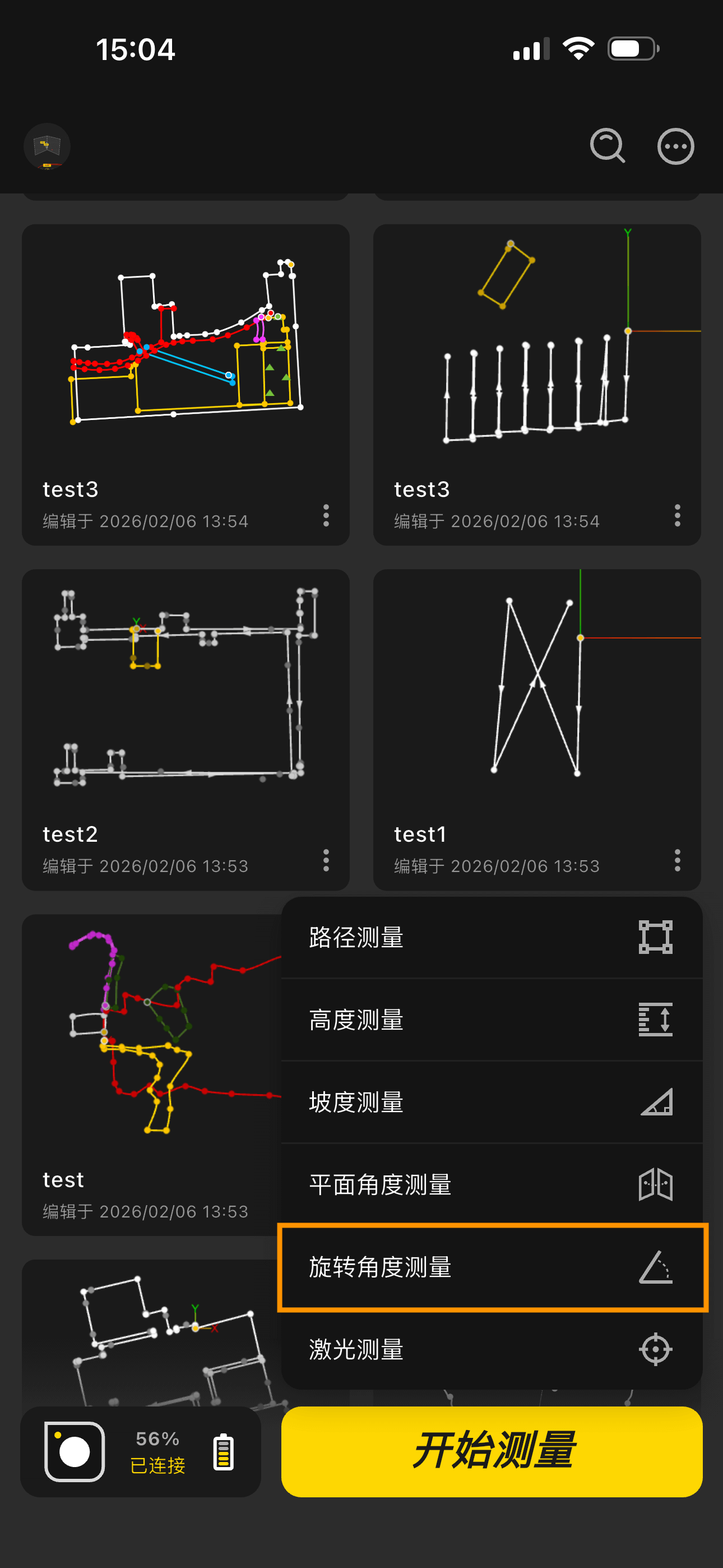
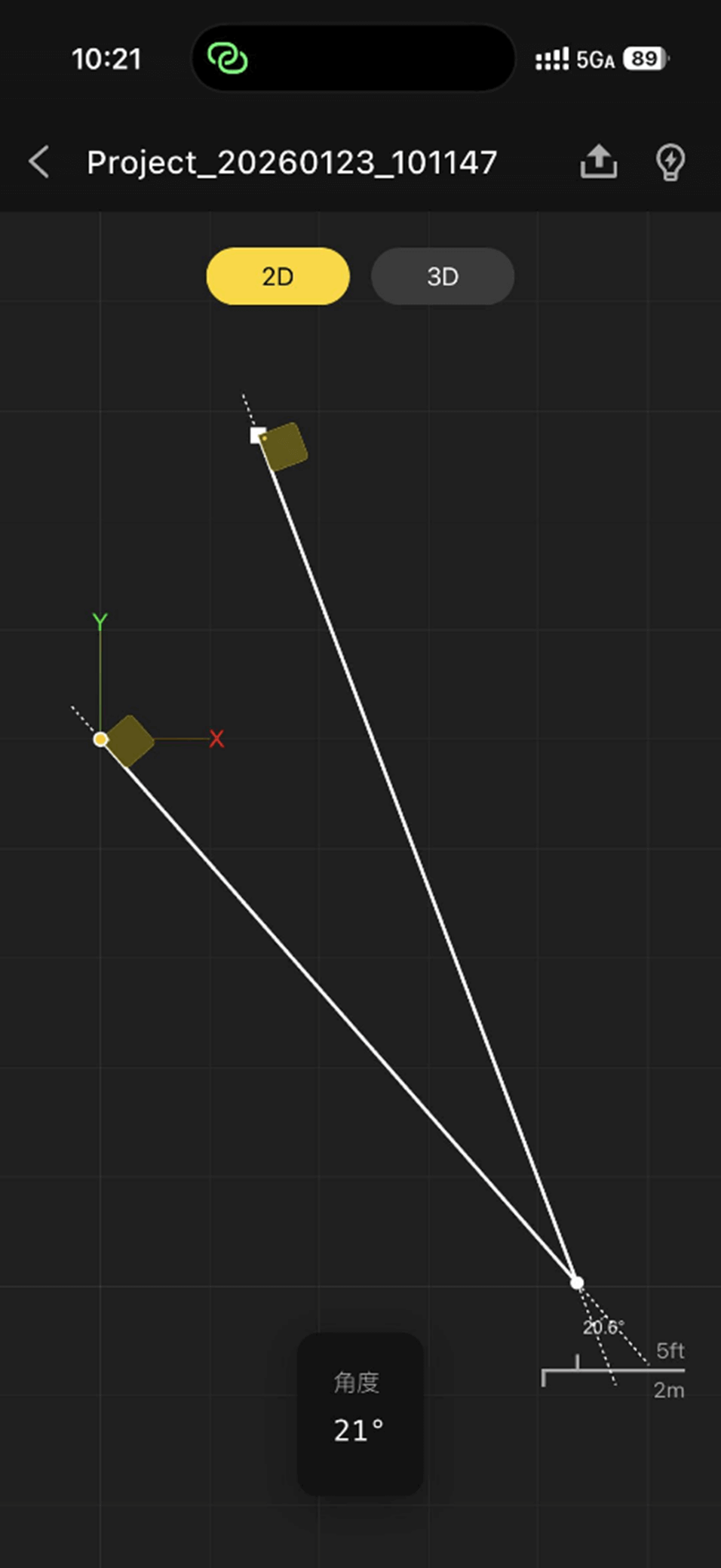
针对室内外设备与线段之间旋转角度的精准测量需求,室内可用于家具摆放旋转角度定位、定制柜体安装旋转校准、家电(如空调、电视)安装角度调整、室内装饰构件旋转角度检测;室外可用于工程施工中构件旋转定位、道路放线旋转角度测量、机械零件旋转角度校验、场地规划中路径转向角度记录等,通过基准线与测量线的对比,快速获取旋转角度数据,适配装修安装、工程施工、工业检测等场景。
- 操作步骤
 |
 |
- 点击"开始测量"→选择"平面角度测量"
- 将设备平稳静置在基准线上,确保机器精确测量点和侧面贴合基准线,按APP提示摆放到位,待"已捕获起始点"提示并发出提示音。
- 保持测量场景无遮挡,根据需求旋转设备至目标位置,将设备静置在测量线上,同样以机器精确测量点和侧面为基准摆放,等待APP捕获测量线。
- 系统自动将基准点延长为基准线,与采集到的测量点延长的测量线形成夹角。
- 若需重复测量或测量多个旋转角度,无需退出模式,移动设备至新的测量位置,重复步骤 3-4 即可。
- 所有旋转角度测量完成后,点击底部"结束测量"按钮。
6.12 激光测量
- 适用场景
适用于快速测量场景,例如在家居装修中用于房间面积、定制家具尺寸测量及贴砖、装吊顶的水平垂直定位等具体场景。
- 操作步骤
 |
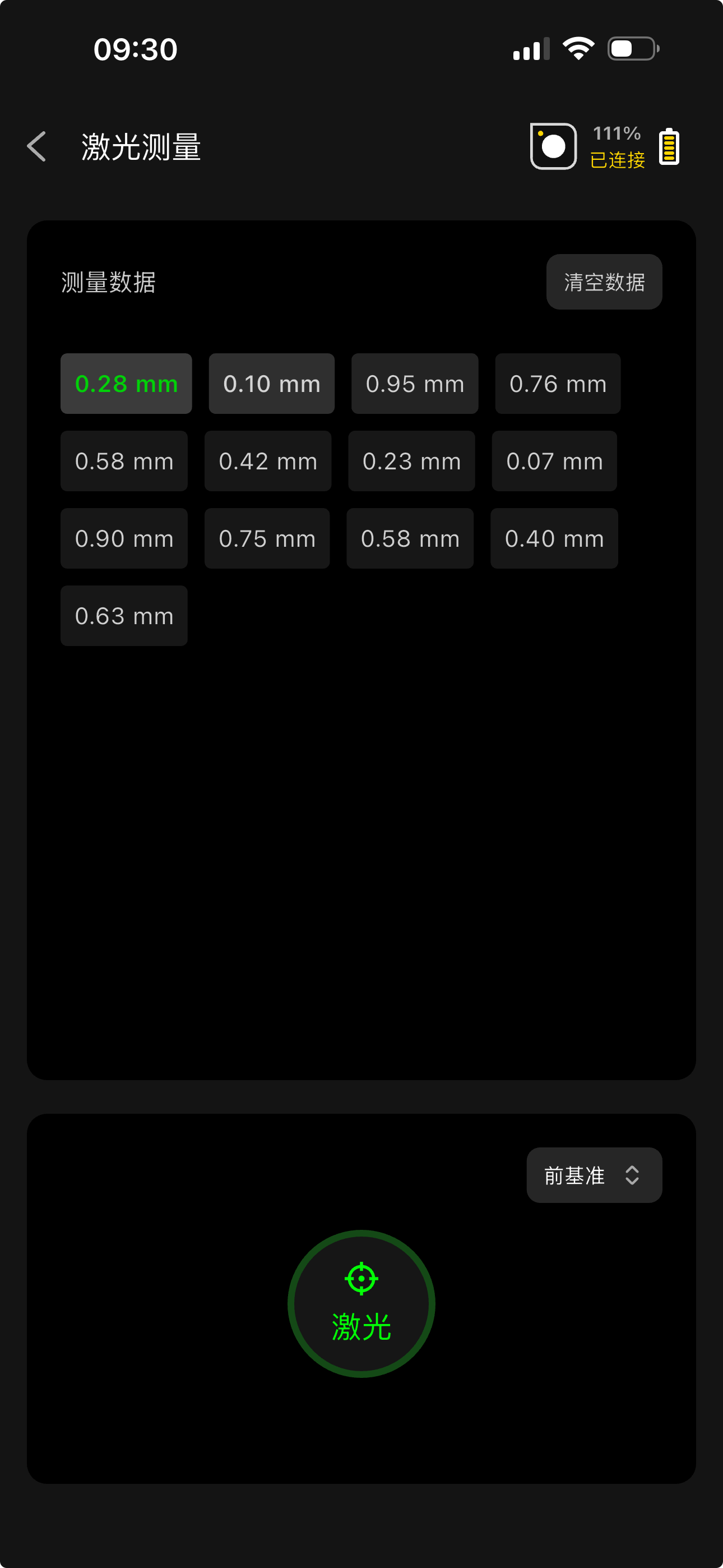 |
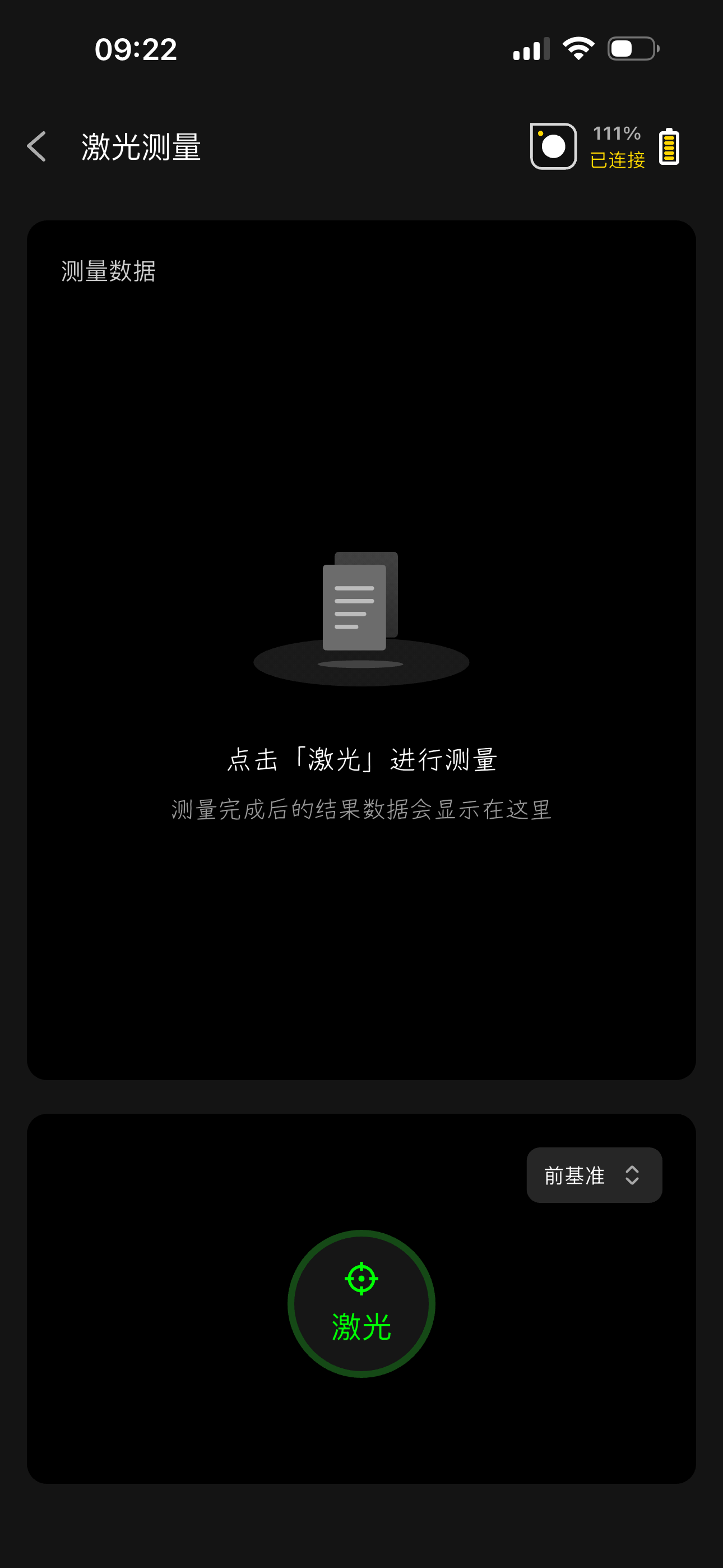
- 点击"开始测量"→选择"激光测量"
- 按设备侧面"电源键"开启激光,激光点亮后对准目标位置
- 待APP显示测量结果,点击"保存"完成测量
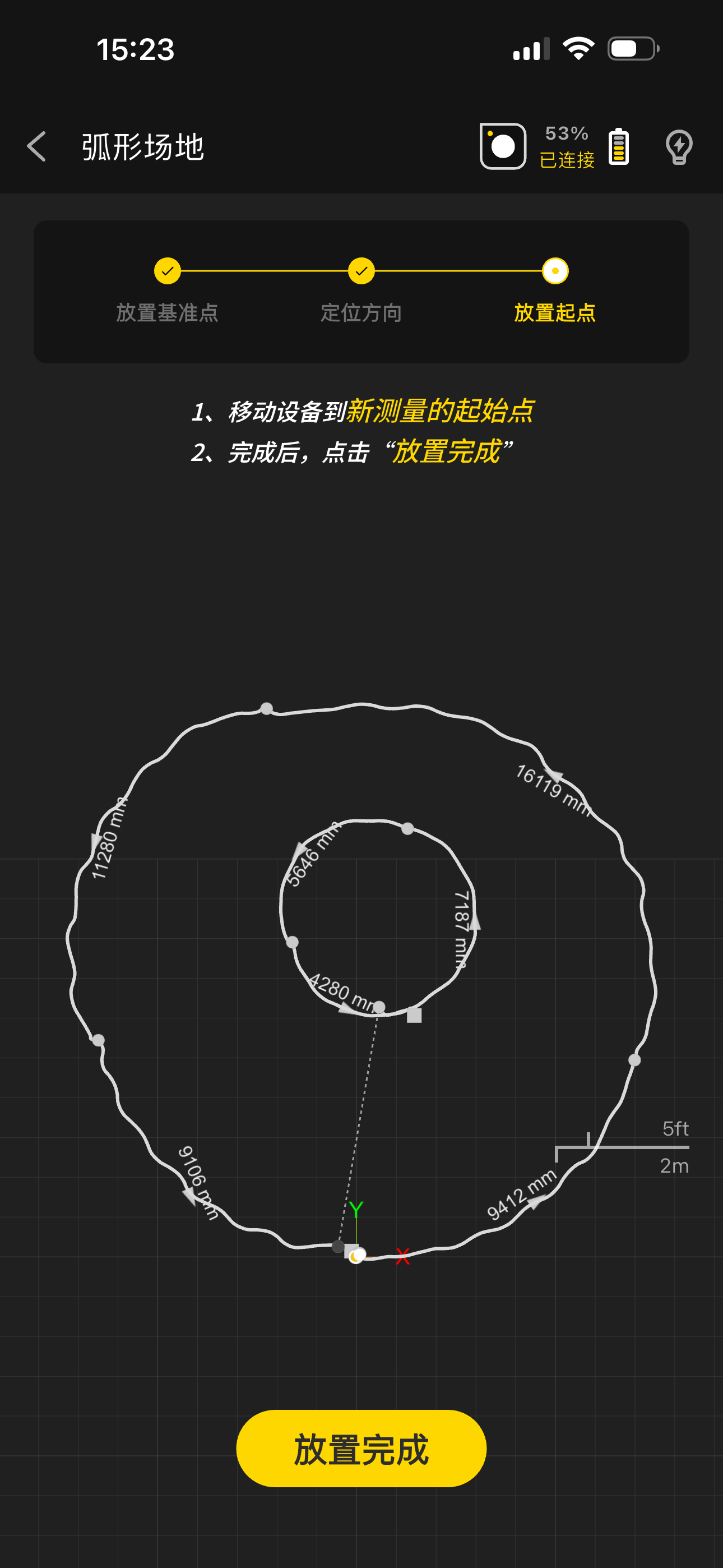
6.13 继续测量(分段测量无缝衔接)
- 适用场景
针对长距离路径(如公路分段、河道沿岸)或复杂场地(如大型花园、厂房),大型室内空间(如商场、写字楼、厂房),单次测量无法覆盖全部区域(如多房间、多楼层)的场景,利于完成全部路径捕获的场景,可分区域、分时段,拆分多次测量,通过继续测量功能衔接各区域数据,无需重新测量已完成路段,确保整体户型或路径数据的完整性,提升测量效率。
操作步骤
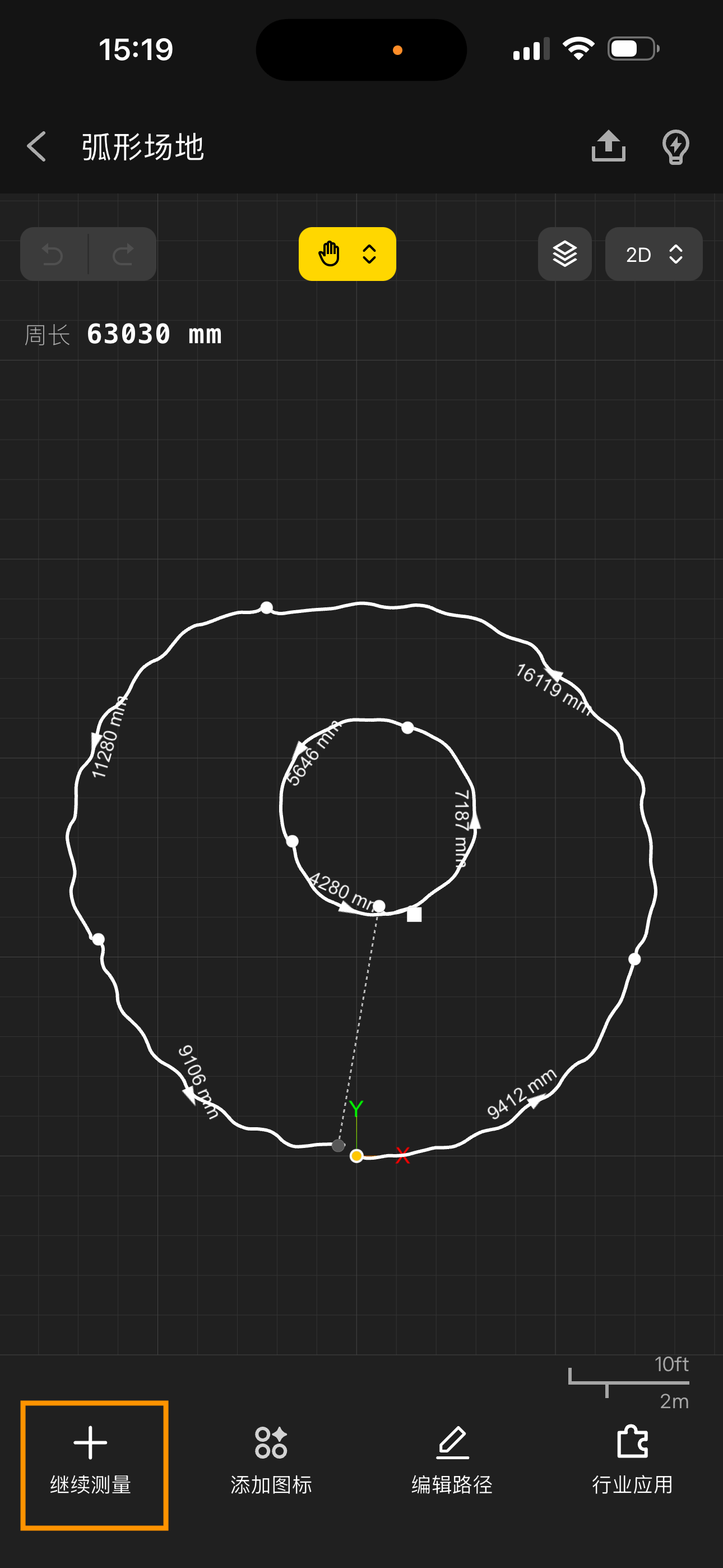
- 上一段测量完成后,APP会自动将数据保存到"方案管理"中,无需手动保存。
- 需接续测量时,打开APP首页,在"方案管理"中找到已保存的工程文件,点击"继续测量"。
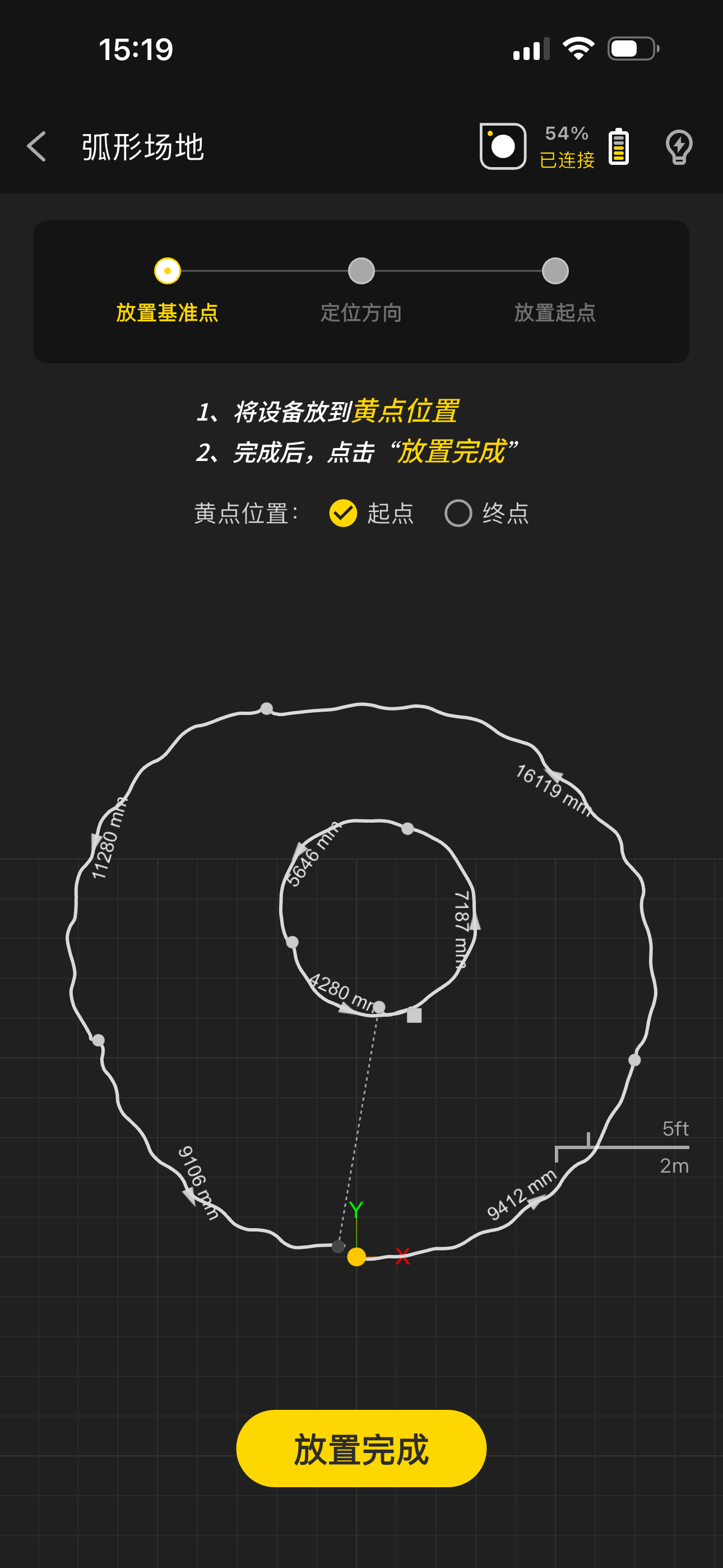
- 按APP提示,将设备"指示灯朝向的一角"对齐屏幕示意的黄点(上一段测量的第一基准点或最后基准点,可设置起点或终点位置),确认摆放平稳后点击"放置完成"。
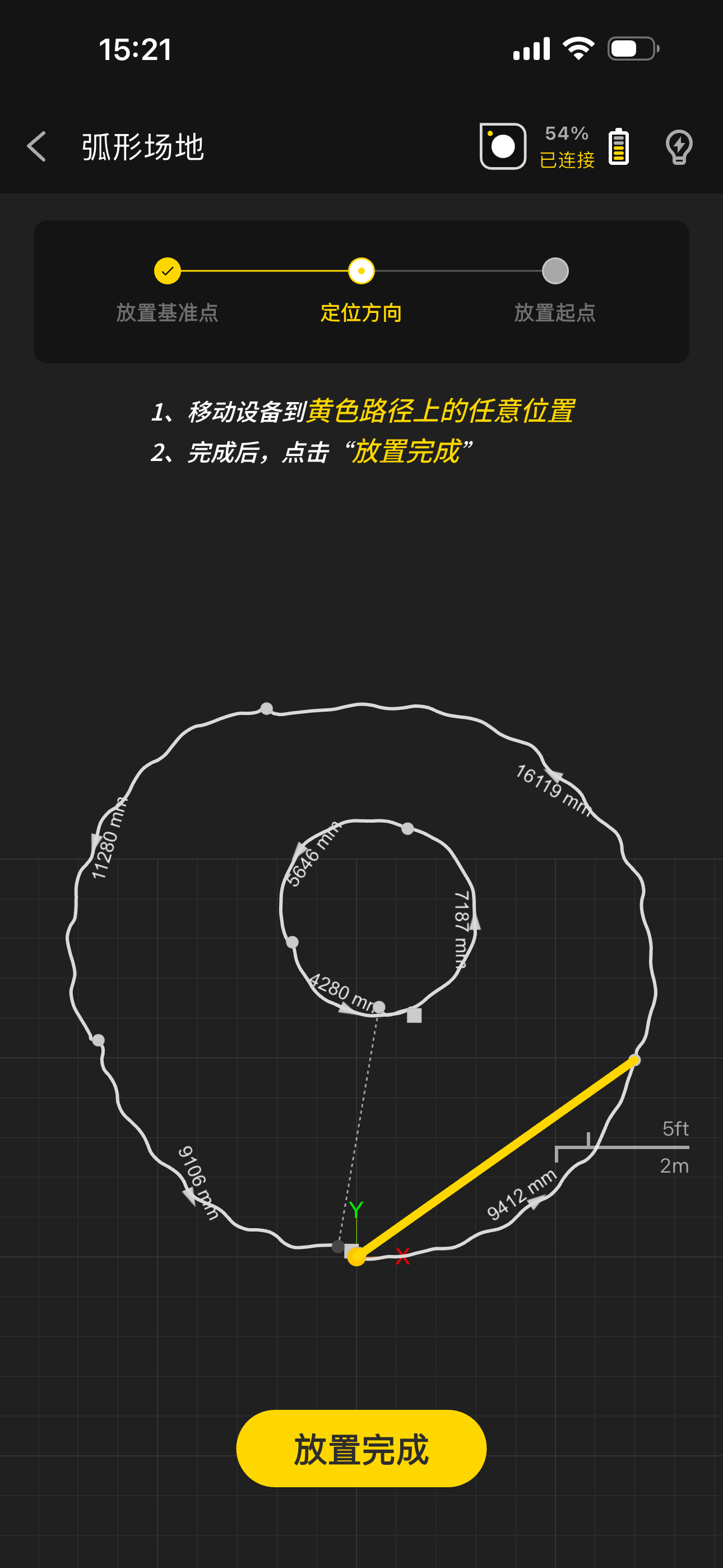
- 再将设备放置在APP显示的黄色线段任意位置,完成方向定位,点击"放置完成"。
- 定位成功后,可选择新起点,按上述任意测量模式继续测量,新数据会自动同步至原工程文件。
6.14 测量技巧与最佳实践
测量前准备:
- 确保设备电量充足
- 清理测量环境
- 规划测量路径
- 设置合适的精度
测量过程中:
- 保持稳定的移动速度
- 避免快速转向和剧烈晃动设备
- 注意观察实时反馈
- 及时调整测量策略
测量后处理:
- 检查测量结果
- 进行必要的编辑
- 添加标记和注释
- 保存或导出、分享数据
7. 数据查看与编辑
7.1 测量结果查看
查看左上角,基本信息显示:
- 总长度/面积
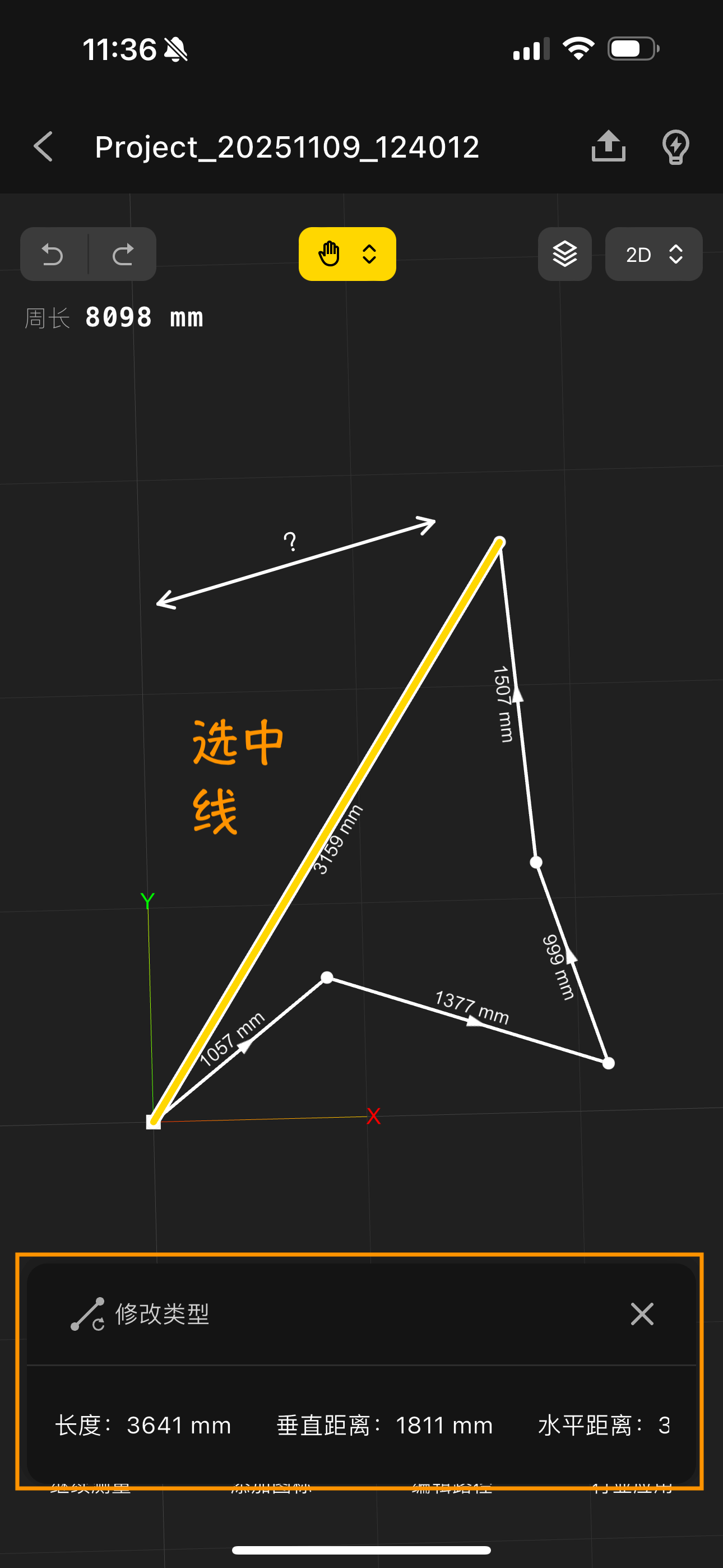
选中测量线或测量点,详细数据查看:
 |
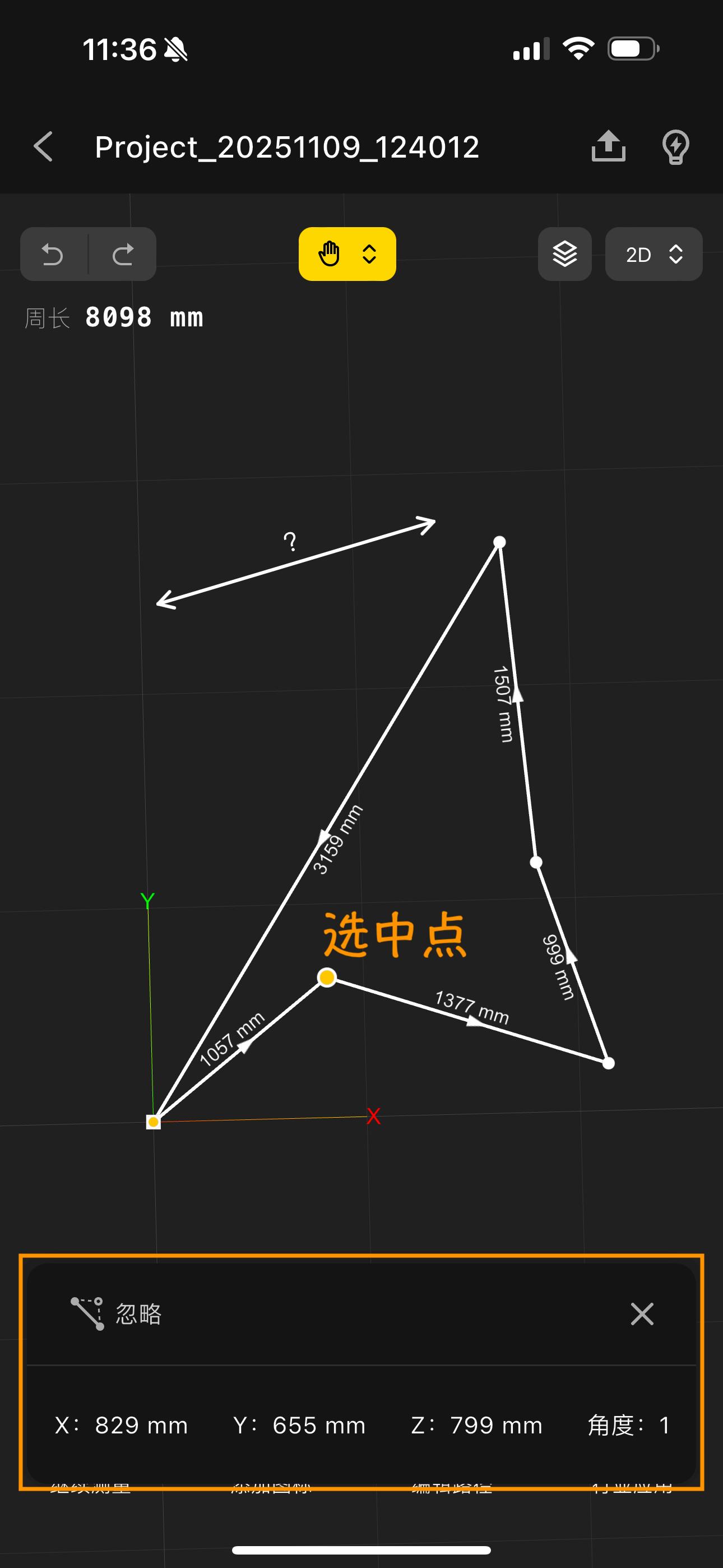 |
- 各段长度
- 角度信息
- 坐标数据
- 高度信息
7.2 路径编辑
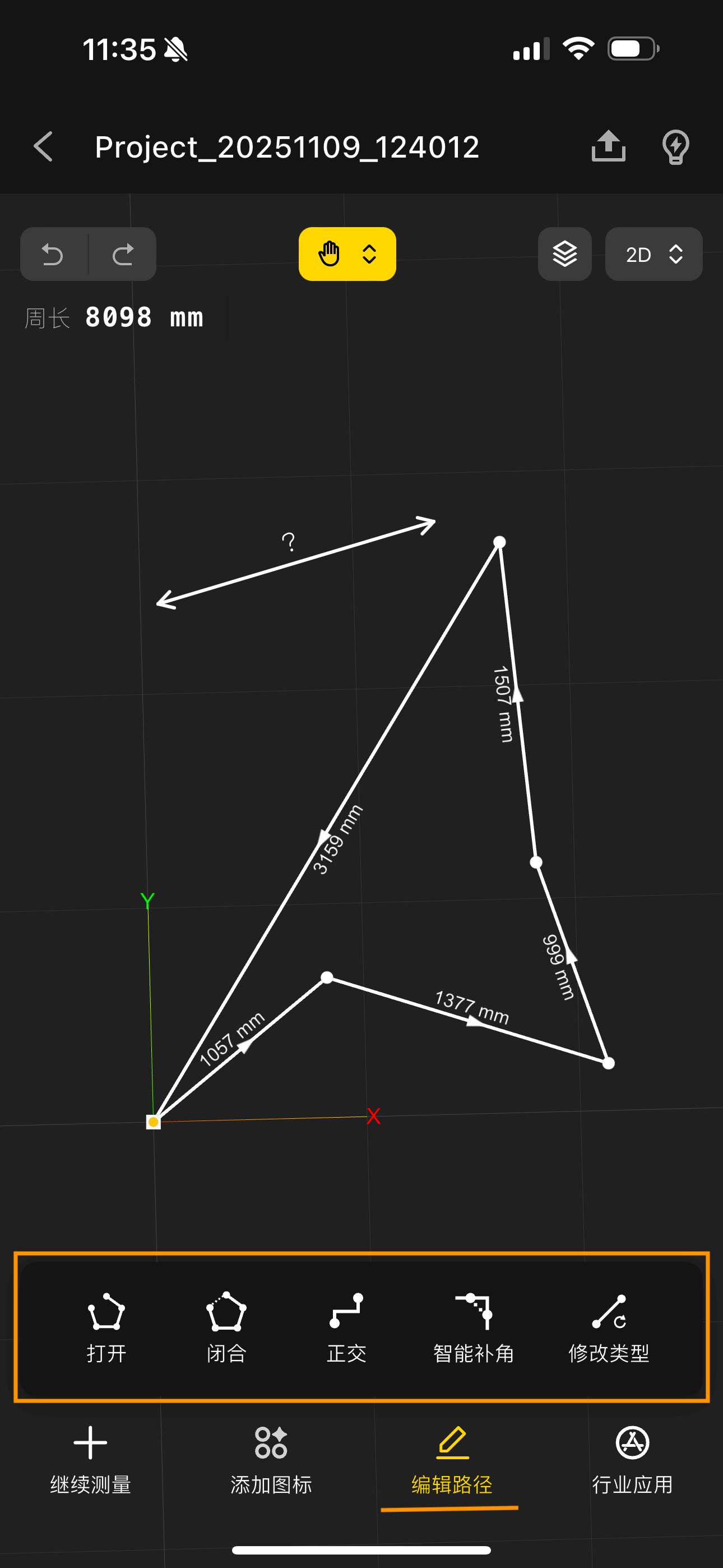
编辑操作
- 编辑路径,点击"打开",所有闭合的路径均打开;
- 编辑路径,点击"闭合",选择需要闭合的路径,点击确定,路径闭合;
- 编辑路径,点击"正交 ",所有路径自动按90°进行正交;
- 编辑路径,点击"智能补角",选择两条路径,预览相交的角度,点击确定,补角完成
- 编辑路径,点击"修改类型",选中路径,切换上面的路径类型,预览修改后的路径效果,点击完成,路径类型修改成功
7.3 视图切换与操作
视图模式:
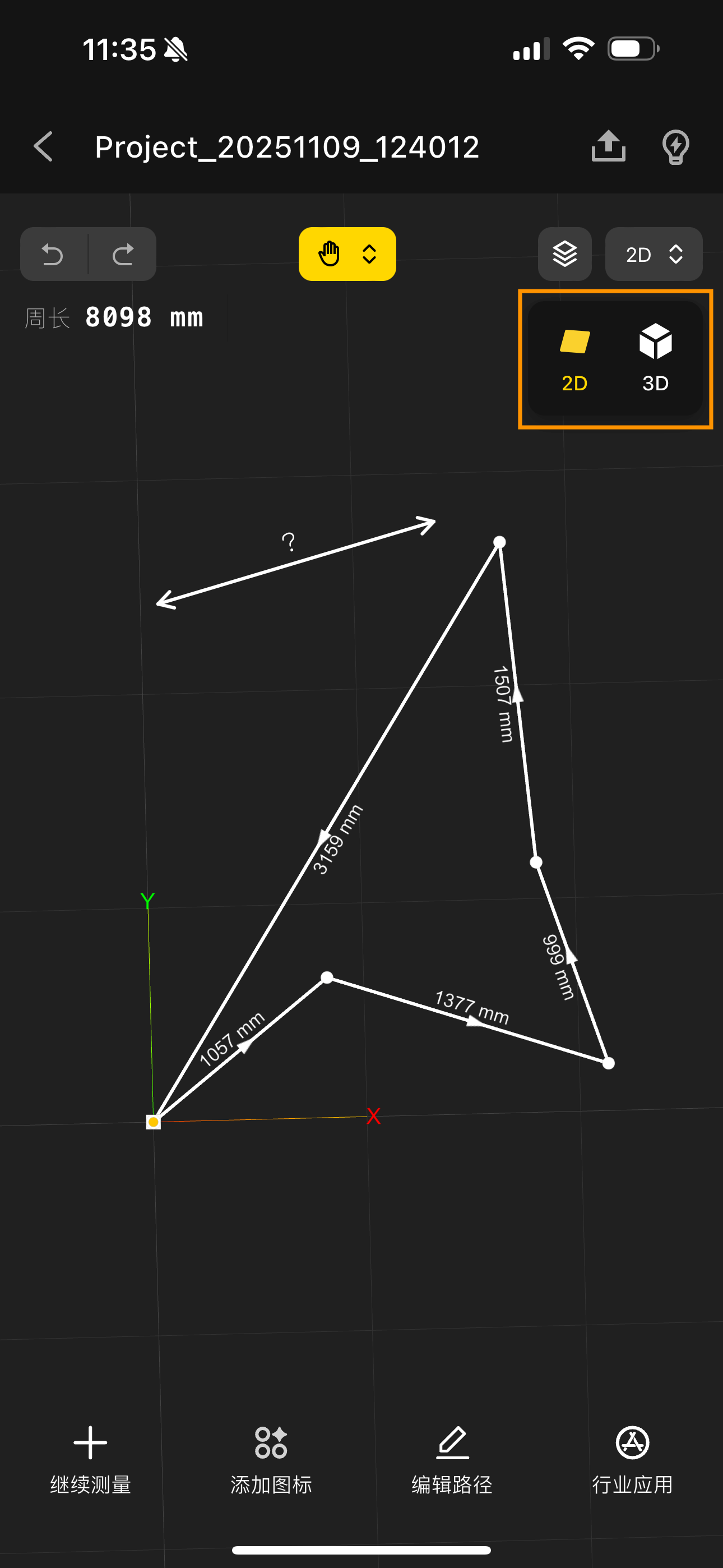
- 右上角,2D、3D视图切换
操作方式:
- 双指缩放大小
- 拖动移动位置
- 单指360度旋转查看
8. 标记与记录功能
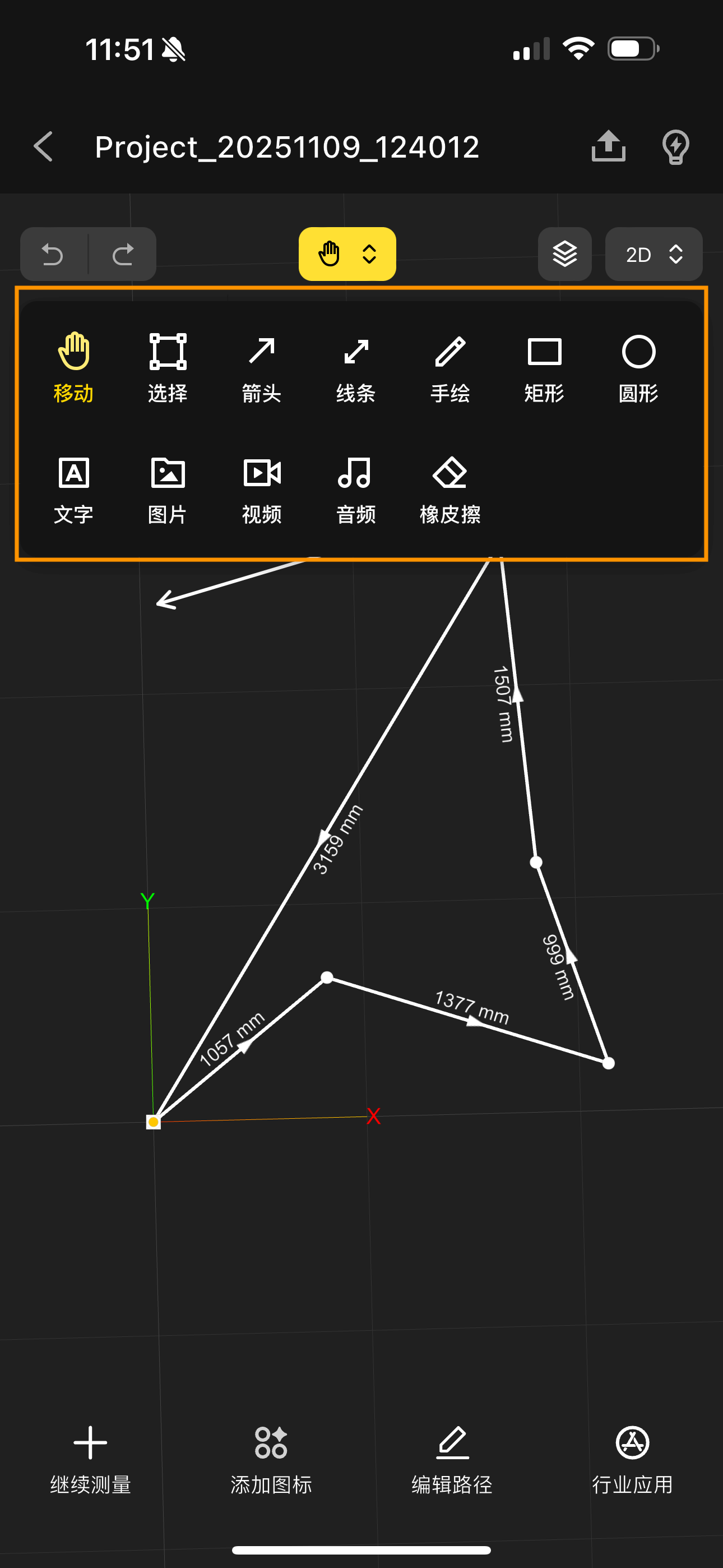
8.1 支持各种标记
- 画布中间点击"小手"图标下拉,可添加箭头、线条、手绘、矩形、圆形、文字、图片、视频、音频各种标记;
- 根据需要选择需要添加的标记,添加完成后,点击"结束"按钮;
- 选中插入的标记,在下面弹出的属性框中修改标记的颜色等各种属性;
8.2 橡皮擦
- 画布中间点击"小手"图标下拉,选择"橡皮擦"工具
- 可依次点击所有需要擦除的标记
- 点击"结束橡皮擦"
8.3 图标库
- 画布下方工具栏—点击"添加图标"
- 选择不同类型的图标:通用、装修、室内、花园
- 点击图标,添加到画布中
- 可按需修改图标的颜色和大小
9. 行业应用
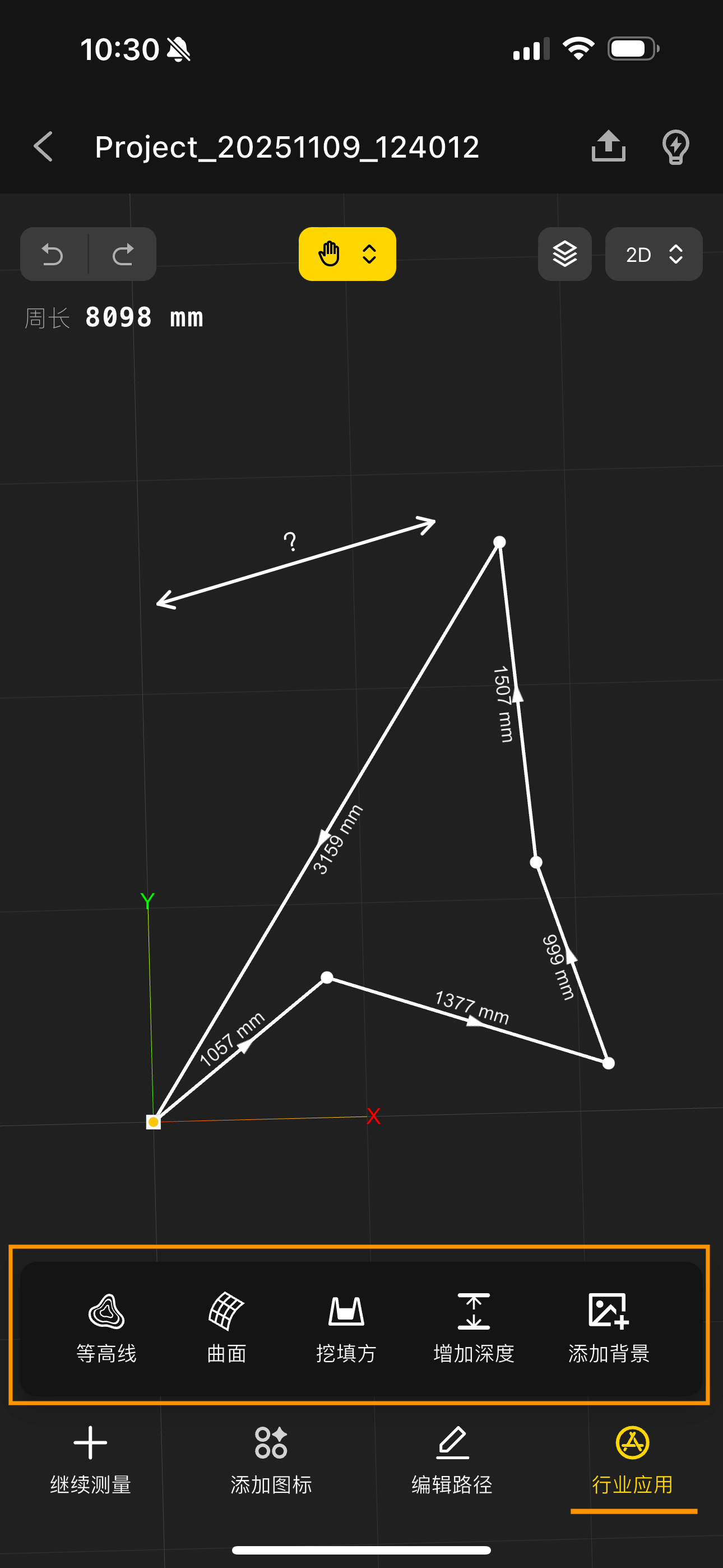
9.1 等高线
- 画布下方工具栏—点击"行业应用—等高线";
- 查看测量图形的等高线形态,表面积,体积;
- 顶部按钮可切换2D、3D视图
9.2 曲面
- 画布下方工具栏—点击"行业应用—曲面";
- 查看测量图形的曲面形态,表面积,体积;
- 顶部按钮可切换查看最低点平面和周长平面
9.3 挖填方
- 画布下方工具栏—点击"行业应用—挖填方"
- 通过滑杆调整测量图形的水平面位置;
- 可查看其所需要的切割体积或填充体积
9.4 增加深度
- 画布下方工具栏—点击"行业应用—增加深度"
- 通过滑杆调整测量图形的深度,查看所需的体积
9.5 添加背景
- 画布下方工具栏—点击"行业应用—添加背景";
- 选择图片插入进来,可任意裁剪,调整透明度,旋转
- 顶部按钮切换选择测量图形,可双指放大缩小
- 点击"完成",背景添加成功
10. 数据分享与导出
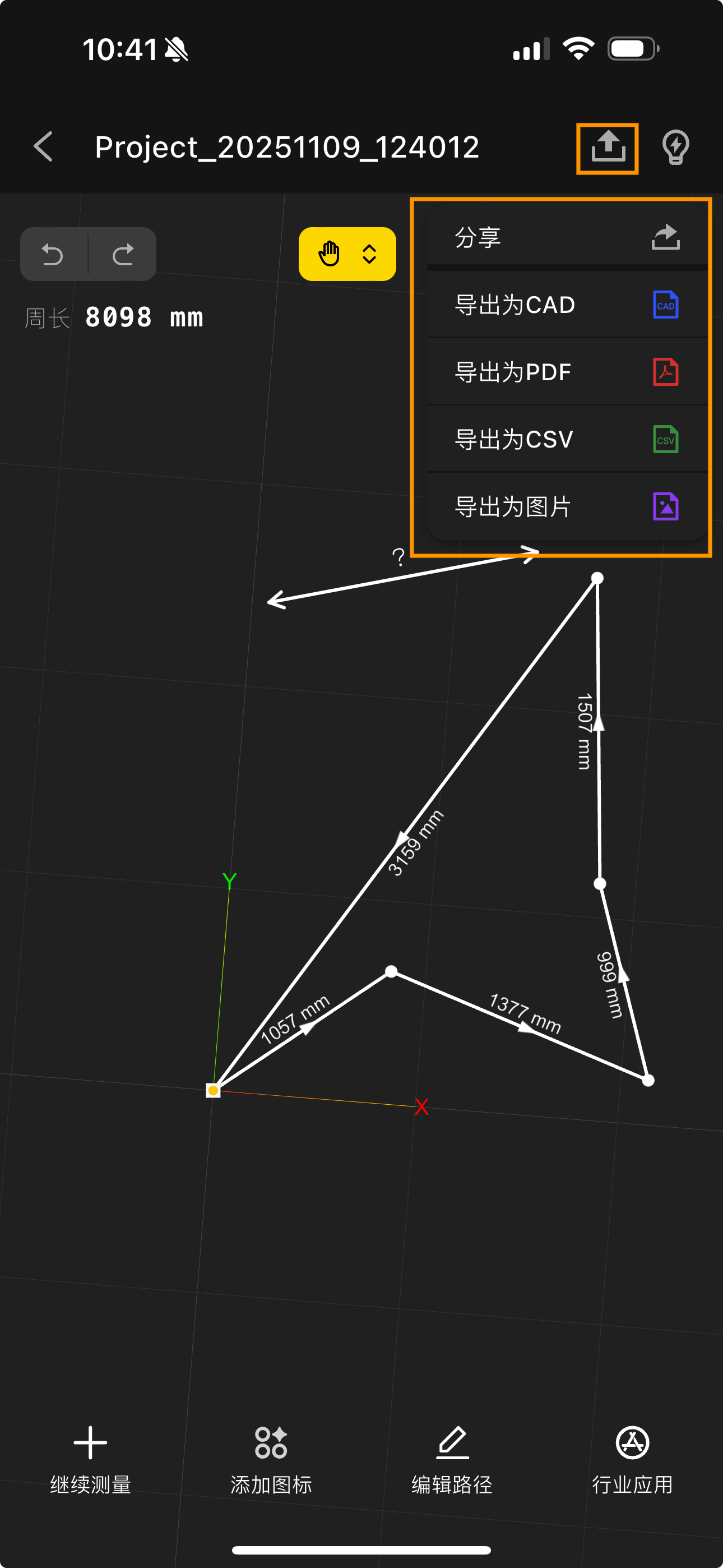
10.1 方案分享
- 点击"分享"按钮
- 设置"链接有效期"
- 通过各种方式分享
- 被分享人可通过点击链接查看方案
10.2 数据导出
导出CAD:
- 可选择DXF或DWG格式
- 设置导出参数
- 点击"导出"
- 保存到设备或转发
导出PDF :
- 选择"导出为PDF"
- 设置导出参数
- 点击预览
- 确认后,点"导出"
- 保存到设备或转发
导出CSV:
- 选择"导出为CSV"
- 设置导出参数
- 点击"导出"
- 保存到设备或转发
导出图片:
- 可选择JPG、PNG、SVG
- 设置其他导出参数
- 预览
- 确认后,点"导出"
- 保存为图片或转发
11. 故障排除
11.1 常见问题解答
Q: 设备无法开机? A: 检查电池电量,使用原装充电器充电30分钟后重试。
Q: 测量精度不准确? A: 确保设备已校准,检查测量环境是否有干扰,重新进行测量。
Q: 蓝牙连接不稳定? A: 检查设备距离,重新配对设备。
Q: APP 闪退或卡顿? A: 更新到最新版本,清理手机内存,重启APP。
Q: 数据丢失怎么办? A: 检查云端备份,联系客服恢复数据。
Q: 导出文件打不开? A: 确认文件格式支持,检查文件完整性,尝试其他软件打开。
11.2 连接问题解决
蓝牙连接问题:
- 确认设备已开启蓝牙
- 检查设备是否在配对模式
- 重启设备和手机
11.3 测量精度问题
精度校准:
操作技巧
- 保持稳定移动
- 过程中避免快速转向和激烈颠簸
- 选择合适的测量模式
- 多次测量取平均值
精度验证:
- 使用已知尺寸物体测试
- 与传统测量工具对比
- 记录测量偏差
- 调整测量参数
12. 使用技巧与最佳实践
12.1 不同场景下的测量策略
室内测量策略:
- 小房间:使用墙壁模式,沿墙面测量
- 大空间:分区域不同图层测量
- 复杂布局:使用轨迹线模式记录详细路径,使用标记能力,记录其他信息
- 异形空间:结合直线和曲线模式
户外测量策略:
- 园林景观:使用路径模式规划线路
- 建筑外观:使用墙壁模式和 其他模式结合的测量方式
- 地形测量:注意高度变化
- 大范围测量:规划测量点
12.2 提高测量精度的方法
操作技巧:
- 稳定移动
- 保持匀速移动
- 避免突然停止
- 减少抖动
- 选择合适的握持方式
- 设备维护
- 定期清洁镜头
- 保持设备更新
- 及时校准
- 避免极端环境
12.3 工作流程优化建议
测量前准备:
- 制定测量计划
- 准备必要工具
- 检查设备状态
- 设置测量参数
测量过程管理:
- 按计划执行
- 实时检查结果
- 记录关键信息
- 及时调整策略
数据后处理:
- 验证测量结果
- 进行必要编辑
- 添加标记说明
- 保存和备份
12.4 团队协作建议
协作流程:
- 项目规划
- 明确分工
- 制定时间表
- 设定质量标准
- 建立沟通机制
- 协同测量
- 统一测量标准
- 实时数据共享
- 定期进度汇报
- 质量相互检查
- 成果整合
- 数据标准化
- 结果验证
- 报告生成
- 交付确认
13. 更新与维护
13.1 软件更新
APP 更新:
- 默认自动更新
- 手动更新:点击左上角头像—关于WIichee—版本更新
固件更新:
- 连接设备到APP
- 左上角头像—固件更新,检查固件版本
- 下载更新包
- 按提示更新
- 重启设备
13.2 设备维护
日常保养:
- 定期清洁设备
- 检查充电接口
- 保护屏幕完整
- 妥善存放设备
14. 技术支持
联系客服
联系方式:
- 邮件支持:wiichee@bampony.com
- 官方网站:www.wiichee.com
提交问题时请提供:
- 设备型号和序列号
- APP版本信息
- 问题详细描述
- 错误截图或视频
- 复现步骤